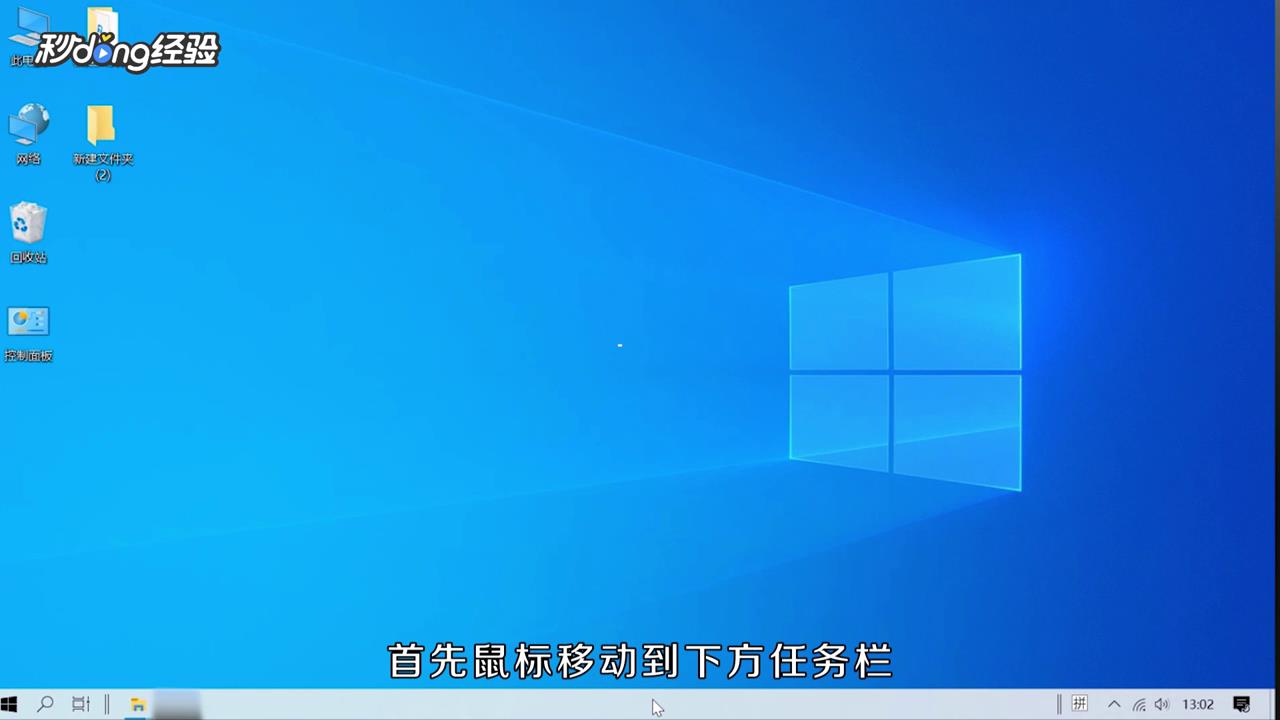
1、首先鼠标移动到下方任务栏。
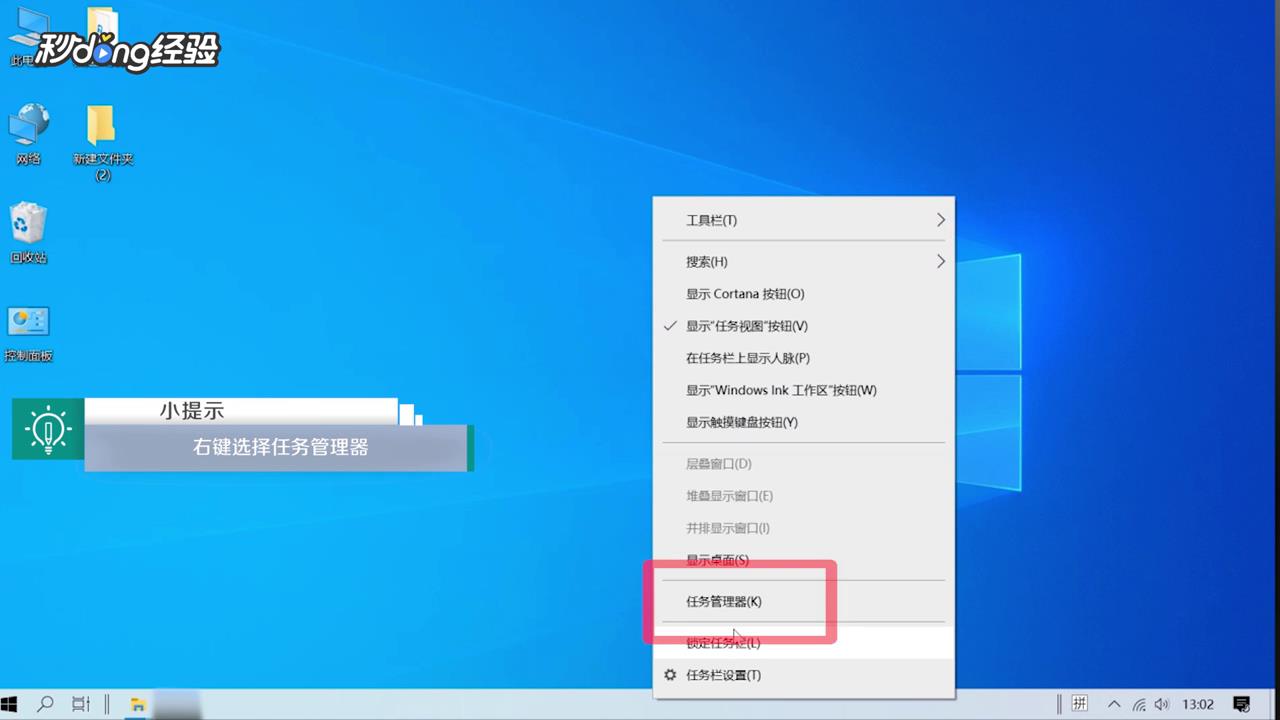
2、右键选择任务管理器。
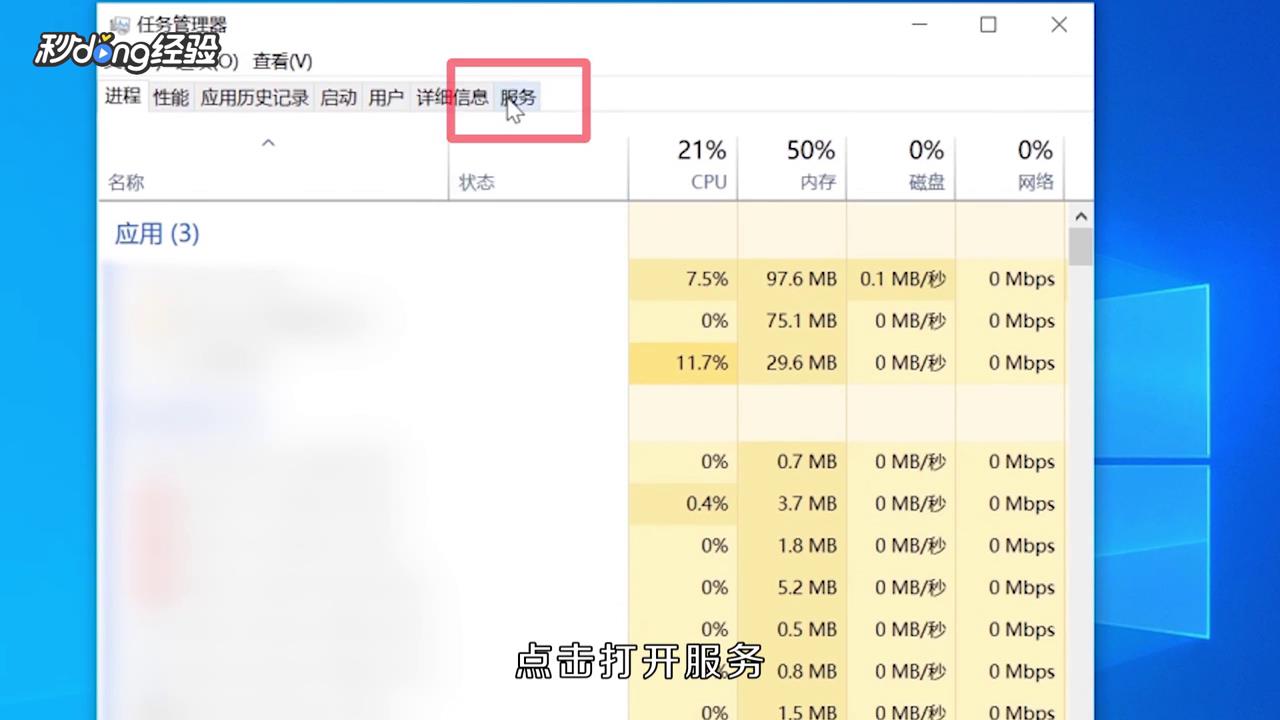
3、点击服务。
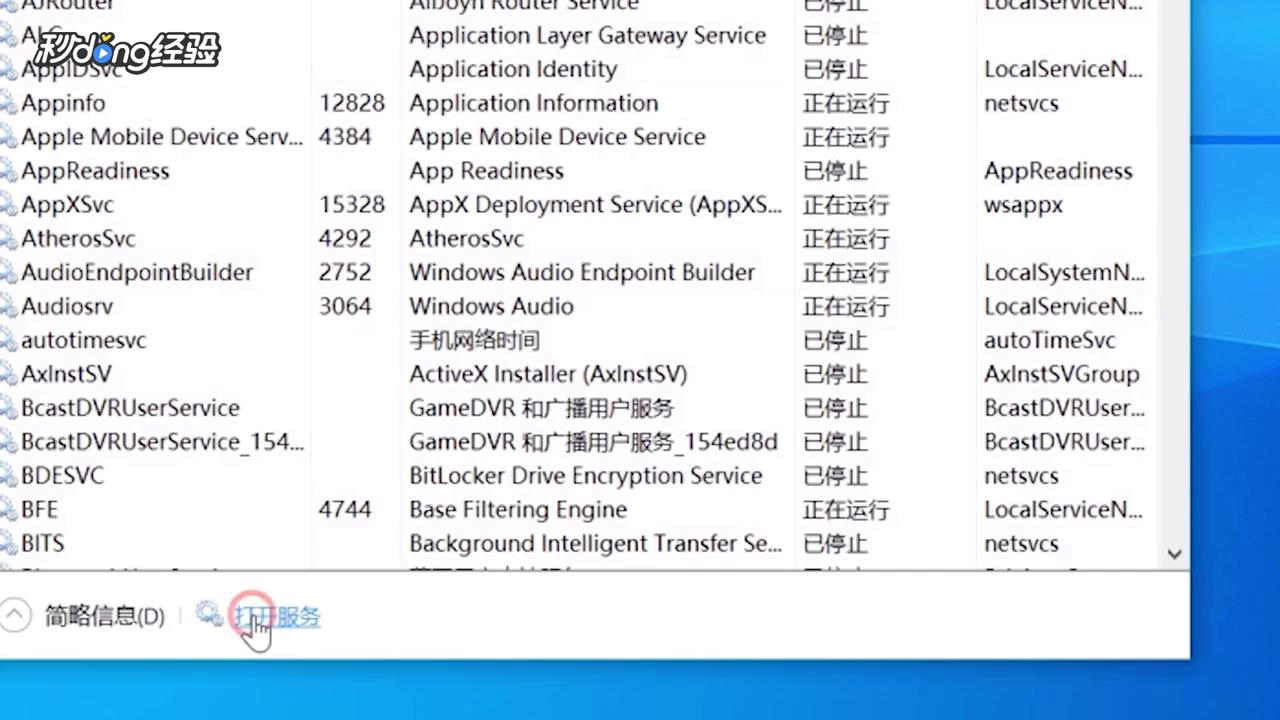
4、点击打开服务。
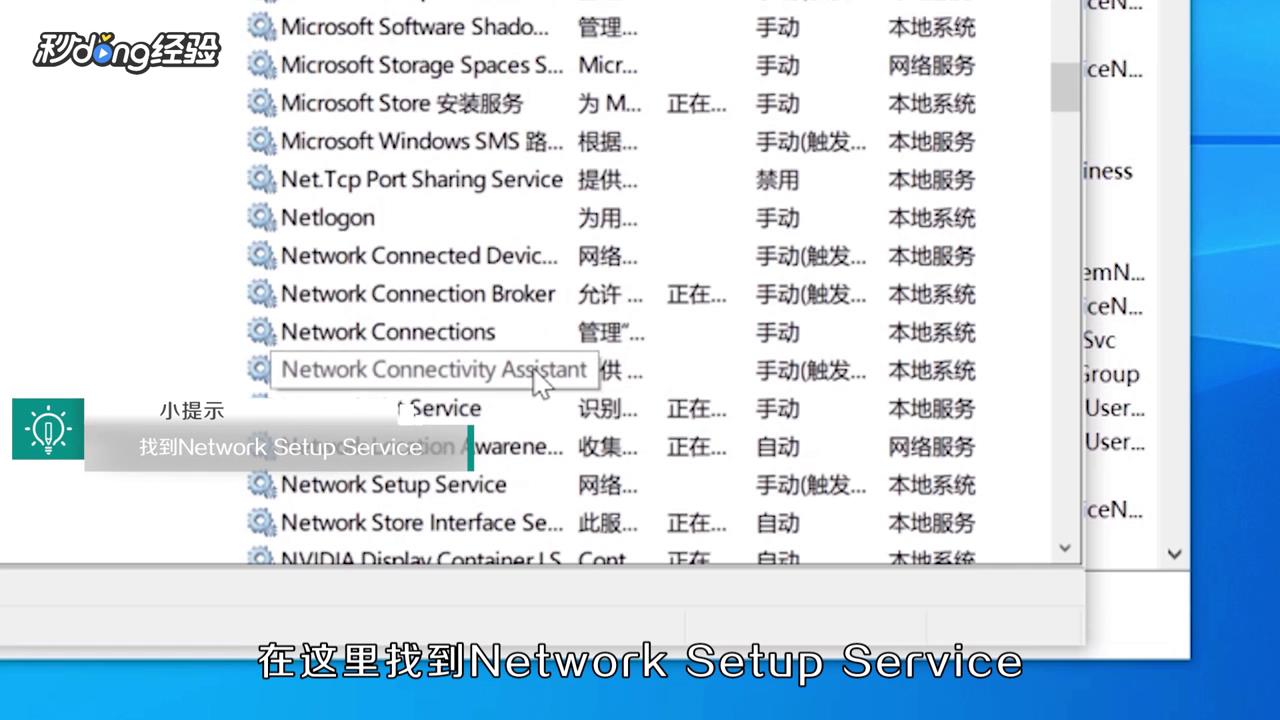
5、找到network setup service。
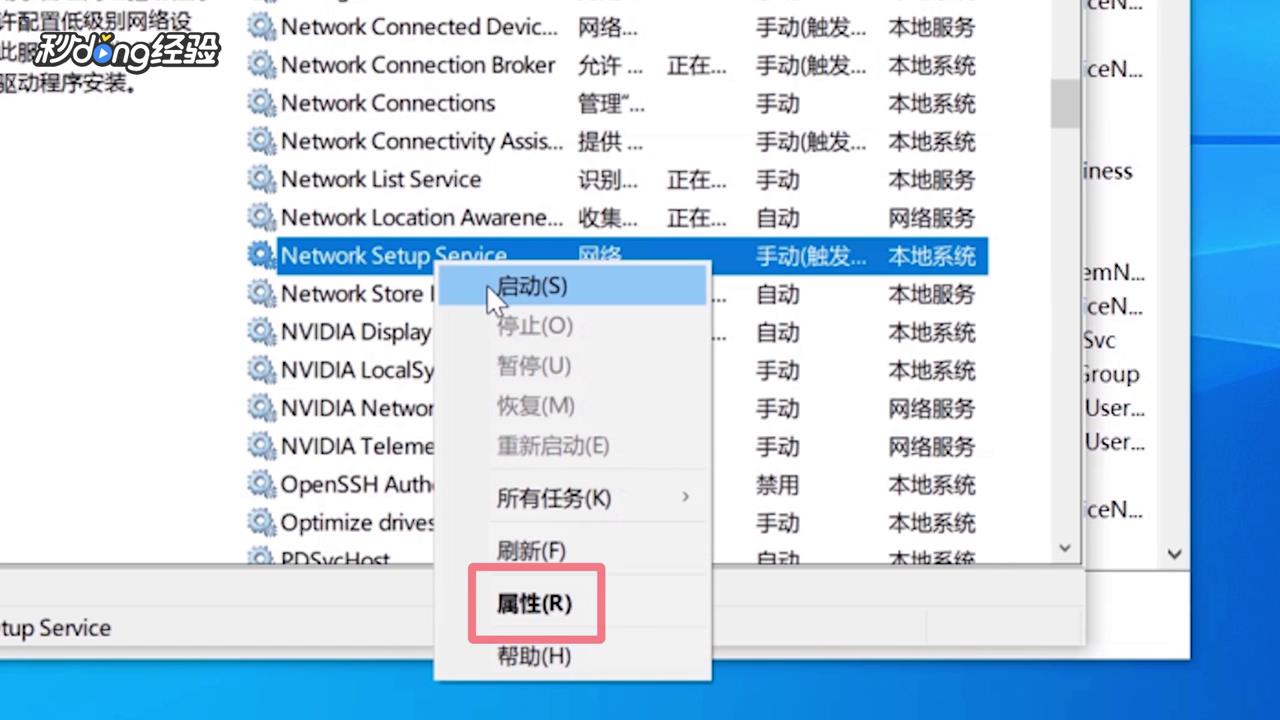
6、鼠标右键点击属性。
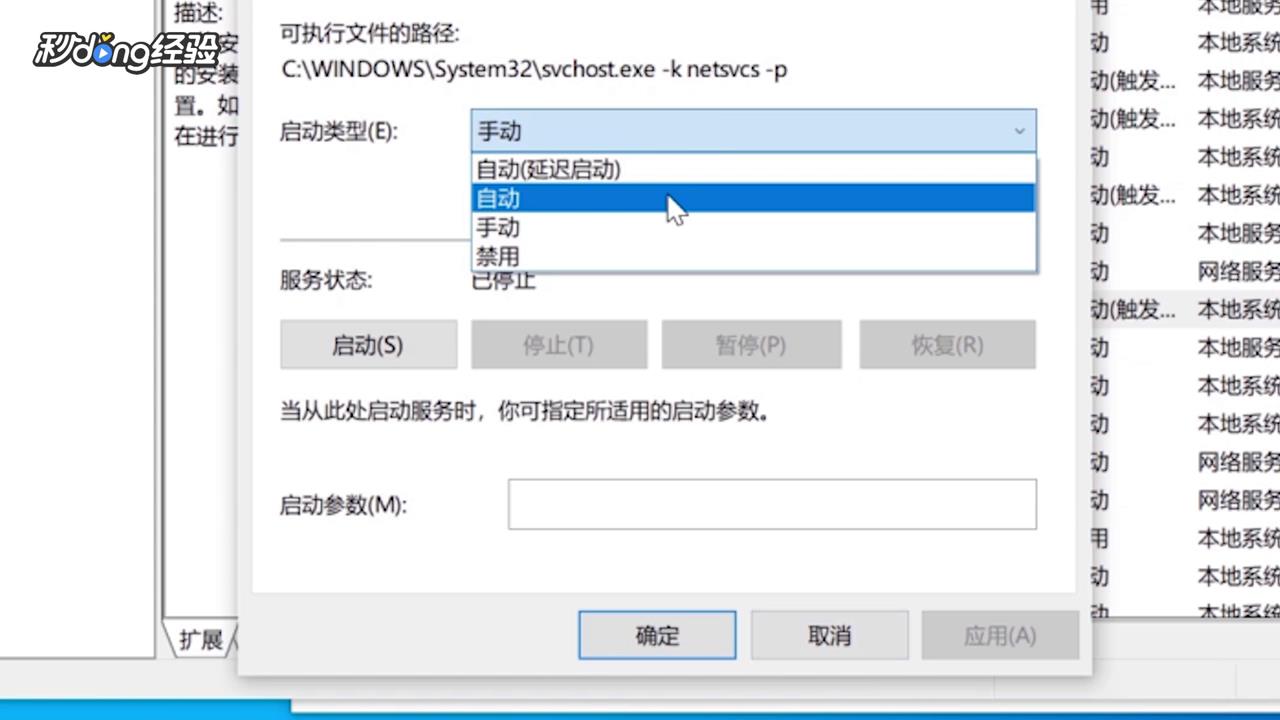
7、将启动类型改为自动。
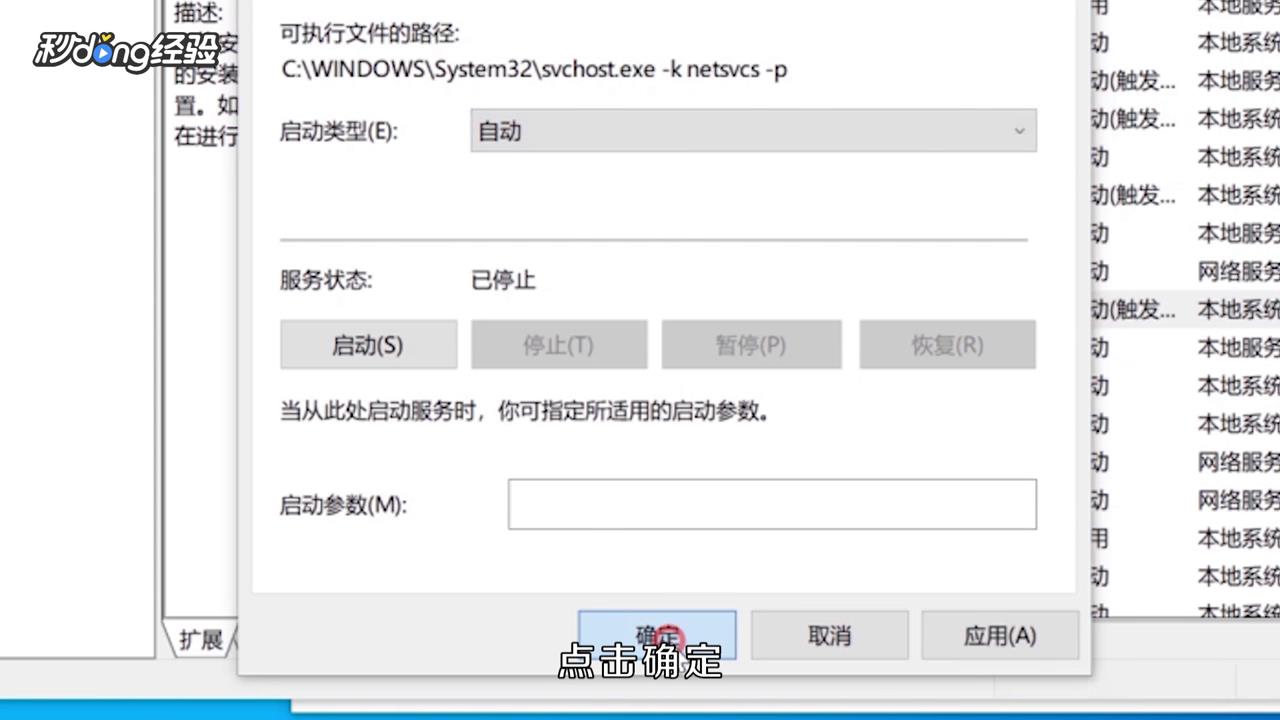
8、点击确定。
9、再次右键点击network setup service。
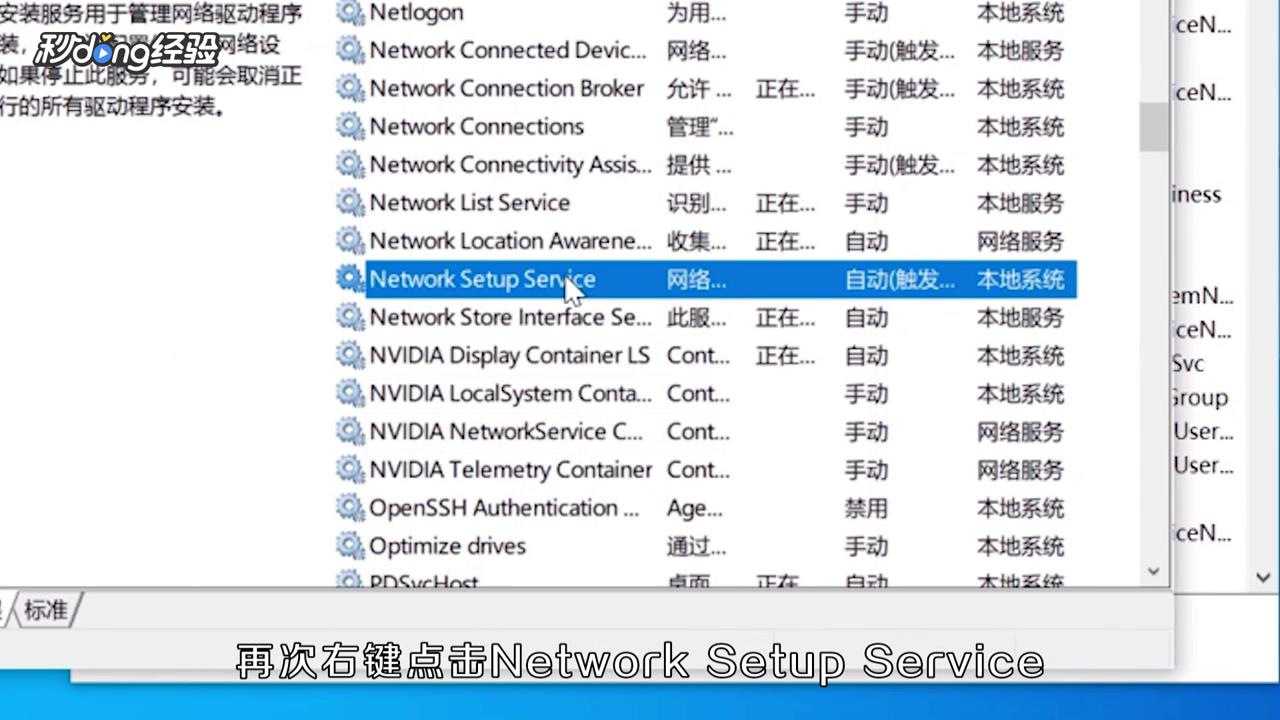
10、选择启动即可。

11、总结如下。

时间:2026-04-23 00:25:49
1、首先鼠标移动到下方任务栏。
2、右键选择任务管理器。
3、点击服务。
4、点击打开服务。
5、找到network setup service。
6、鼠标右键点击属性。
7、将启动类型改为自动。
8、点击确定。
9、再次右键点击network setup service。
10、选择启动即可。
11、总结如下。
