怎样把分层的AI文件转换成带分层的PSD文件

 时间:2024-10-15 03:34:53

1、首先用AI打开一个带有分层的AI文件,如图

怎样把分层的AI文件转换成带分层的PSD文件

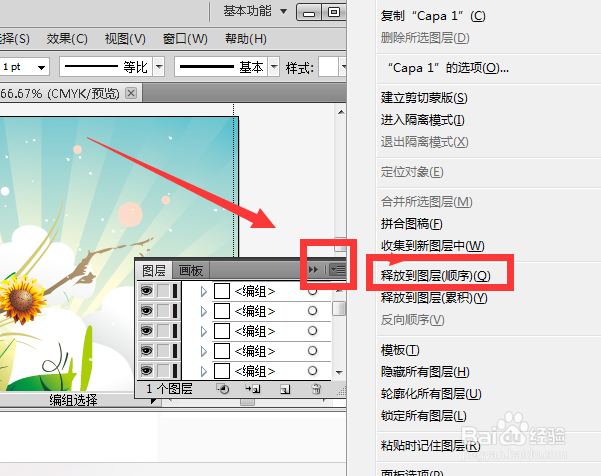
2、然后在图层面板的右上角点一下,在打开的菜单栏中找到“释放到图层(顺序)”并点选它,如图
怎样把分层的AI文件转换成带分层的PSD文件

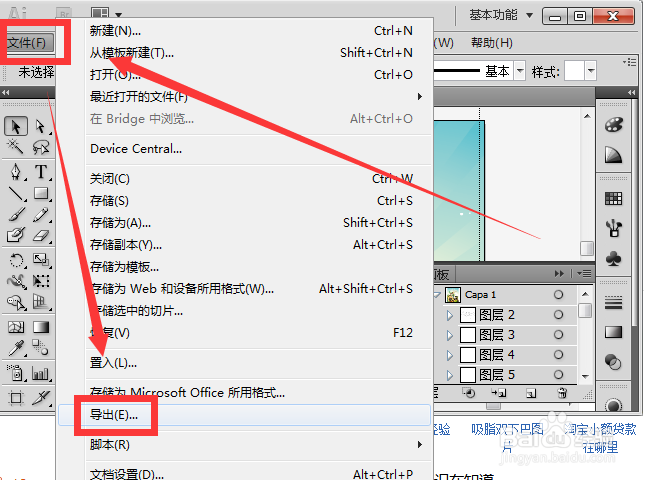
3、然后点先软件顶上菜单栏的文件,并找到导出选项,如图

怎样把分层的AI文件转换成带分层的PSD文件

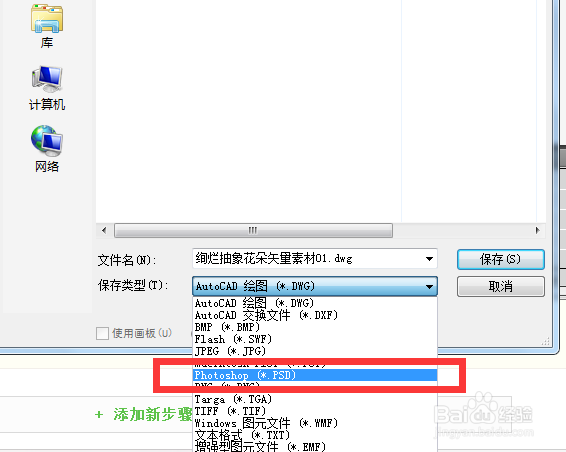
4、点击后进入保存界面,切记在保存时,一定要选择保存为PSD格式,如图

怎样把分层的AI文件转换成带分层的PSD文件

5、设置好保存格式后,接着就会打开一个界面,在“选项”中选 写入图层、最大可编辑性、消除锯齿、嵌入ICC配置文件。,其它默认即可,并按确定,如图

怎样把分层的AI文件转换成带分层的PSD文件

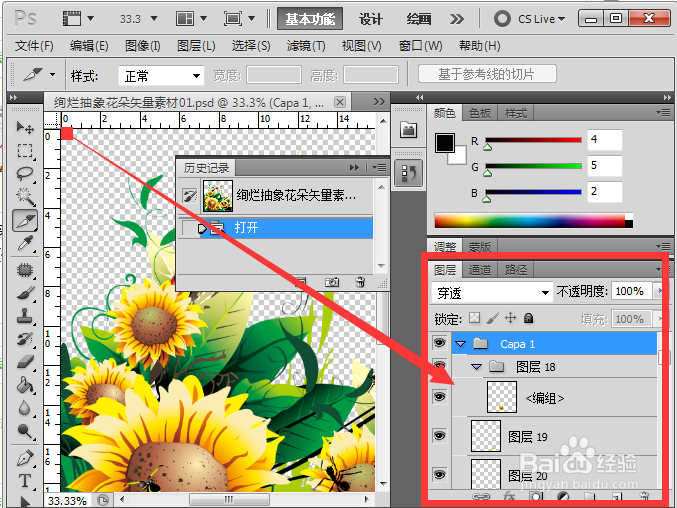
6、接下来可以用PS打开下刚导出的这个文件,如图,我们不难看出导出的这个PSD文件已经是分层的了
怎样把分层的AI文件转换成带分层的PSD文件
  • win10系统网上邻居访问报错如何解决
  • 配置Windows 2008 R2 存储管理
  • Windows Vista共享文件夹如何设置Everyone权限
  • PowerShell如何获得当前用户名
  • win10系统怎么打开计算器?
  • 热门搜索
    法国旅游景点 长老年斑怎么办 led灯带怎么安装 维生素e的作用和功效可以祛斑吗 常熟旅游网 经验材料怎么写 福建旅游景点 哺乳期可以烫头发 上海商贸旅游学校 皇帝攻略