怎么设置Excel表格中允许用户编辑的区域

 时间:2026-02-14 16:01:02

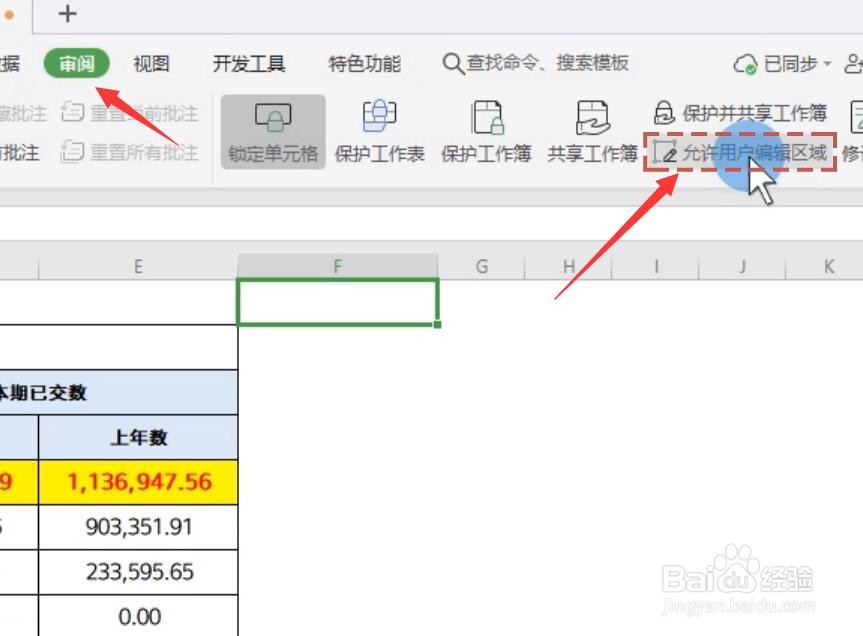
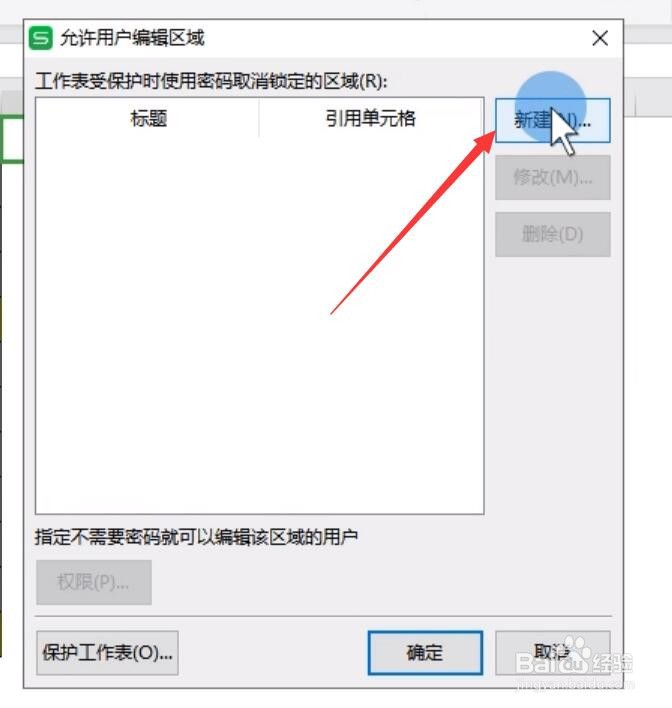
1、如图所示,在打开相应的表格之后,我们点击允许用户可编辑区域按钮进入。
怎么设置Excel表格中允许用户编辑的区域

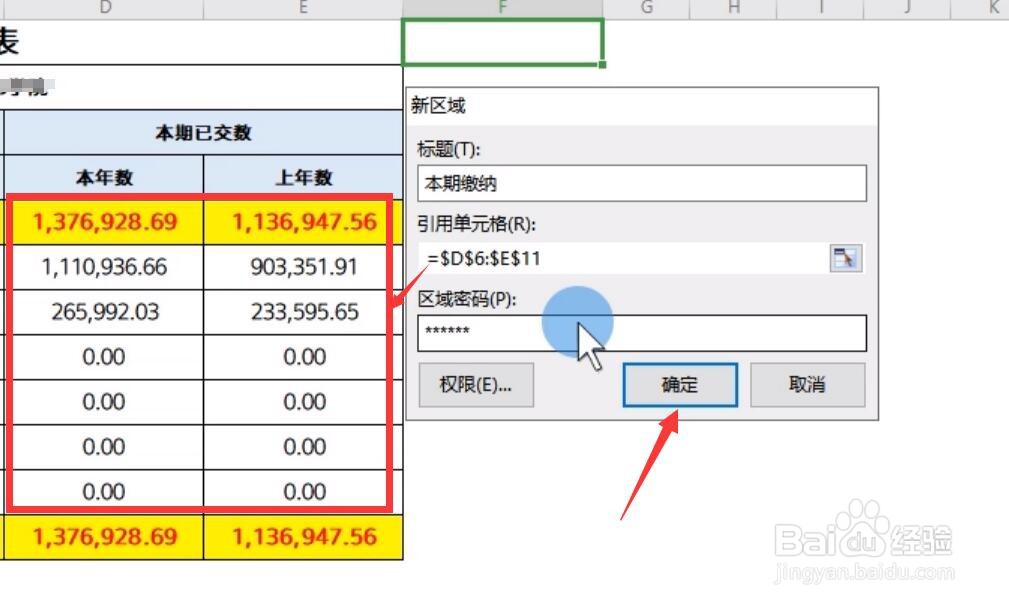
2、此时将弹出如图所示的可编辑区域设置界面,在此,点击新建按钮,并在弹出的窗口中设置可编辑的区域,同时设置访问此区域的密码。
怎么设置Excel表格中允许用户编辑的区域

怎么设置Excel表格中允许用户编辑的区域

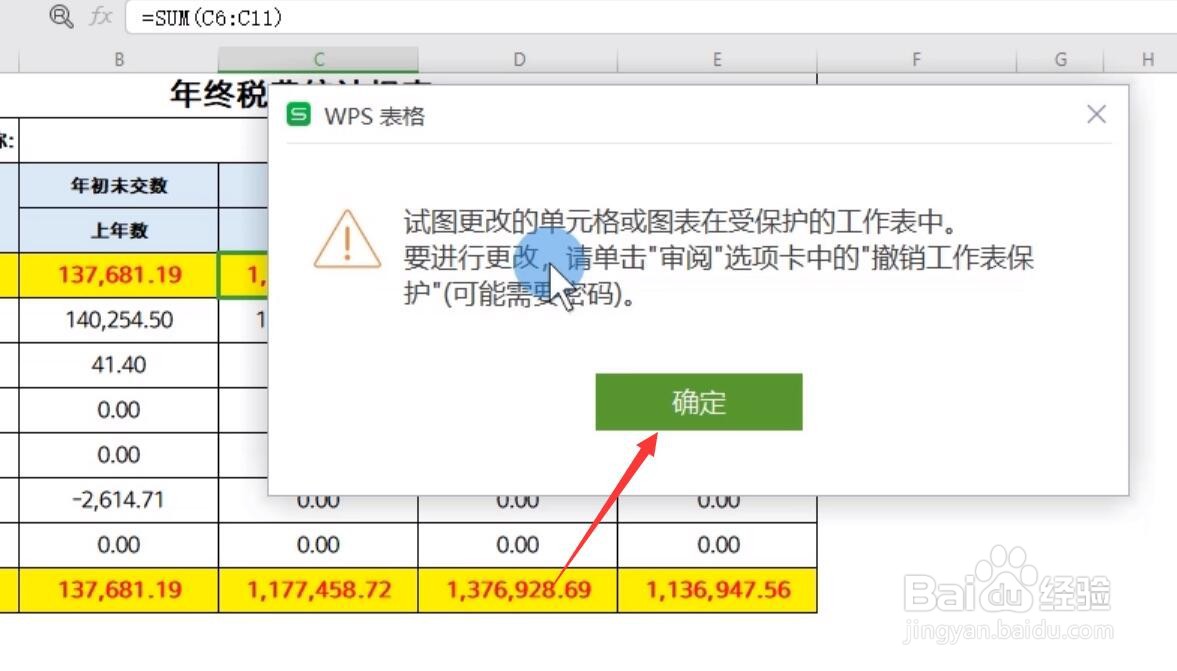
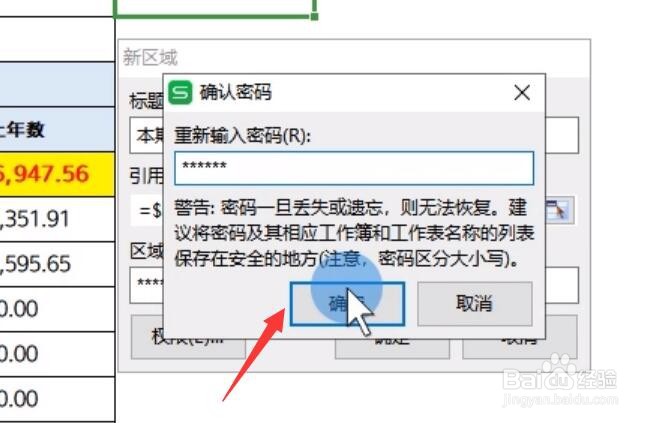
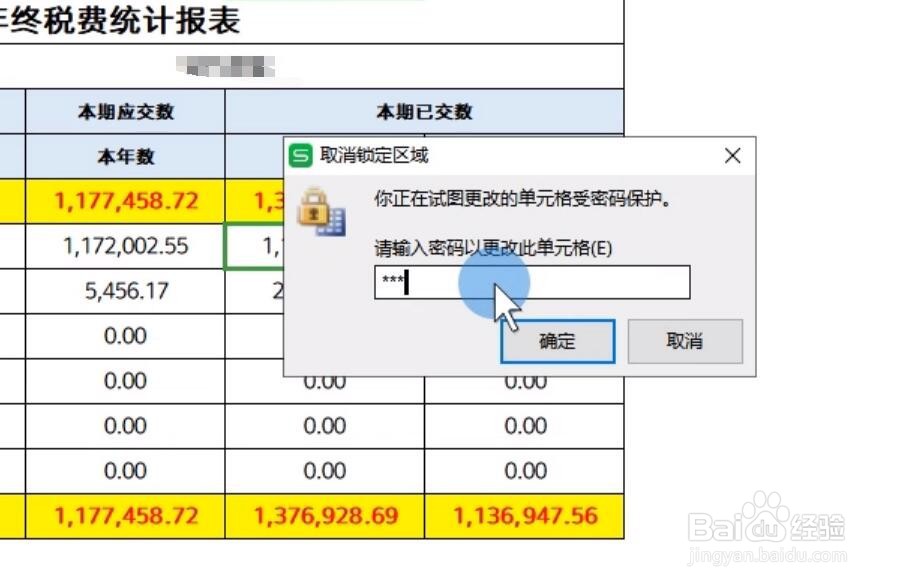
3、接着,我们需要再次输入密码,点击确定按钮完成。此时,当我们对可编辑区域进行访问时,将弹出如图所示的提示界面。
怎么设置Excel表格中允许用户编辑的区域

怎么设置Excel表格中允许用户编辑的区域

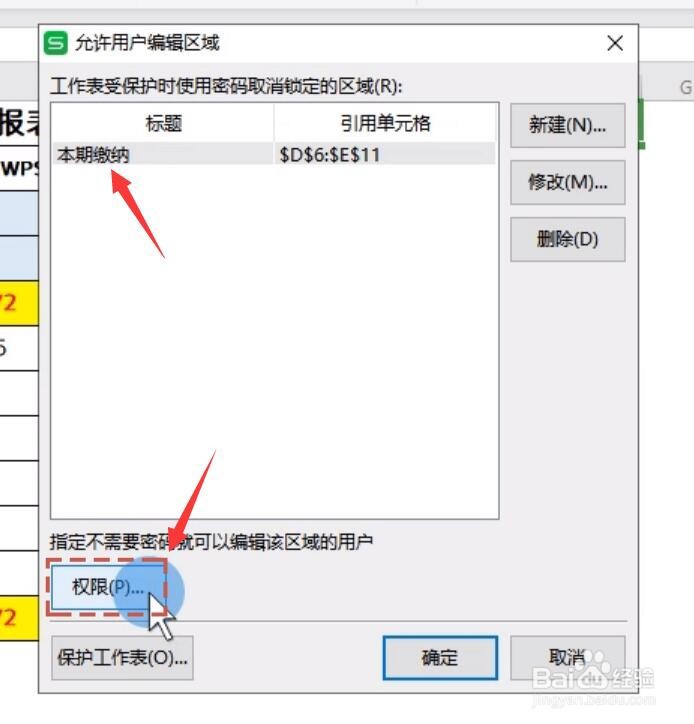
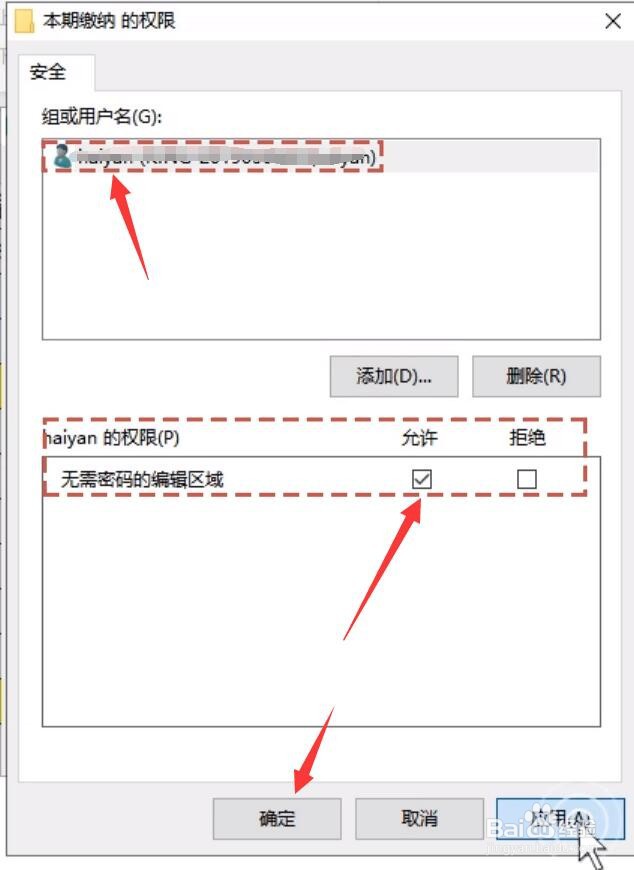
4、对于允许访问的可编辑区域,我们在如图所示的用户权限界面中,点击权限选项。
怎么设置Excel表格中允许用户编辑的区域

怎么设置Excel表格中允许用户编辑的区域

5、最后,在弹出的窗口中,我们添加想要允许其对可编辑区域进行访问的用户即可。这样只有此列表中的用户才可以对此区域进行任意的访问操作。
怎么设置Excel表格中允许用户编辑的区域

  • 如何设置Excel中单元格内容不能被修改
  • 怎么给Excel表格设置可编辑区域
  • excel锁定单元格禁止编辑教程
  • 怎么让excel表格的部分数据不能被修改?
  • Excel工作表中保护指定区域不被编辑
  • 热门搜索
    诽谤是什么意思 中指戴戒指说明什么 圈存是什么意思 交际花是什么意思 搁浅是什么意思 np是什么意思 鉴于是什么意思 天珠是什么材质 四书指的是什么书 sunshine什么意思