1、打开需要进行锁定的Excel电子表格。
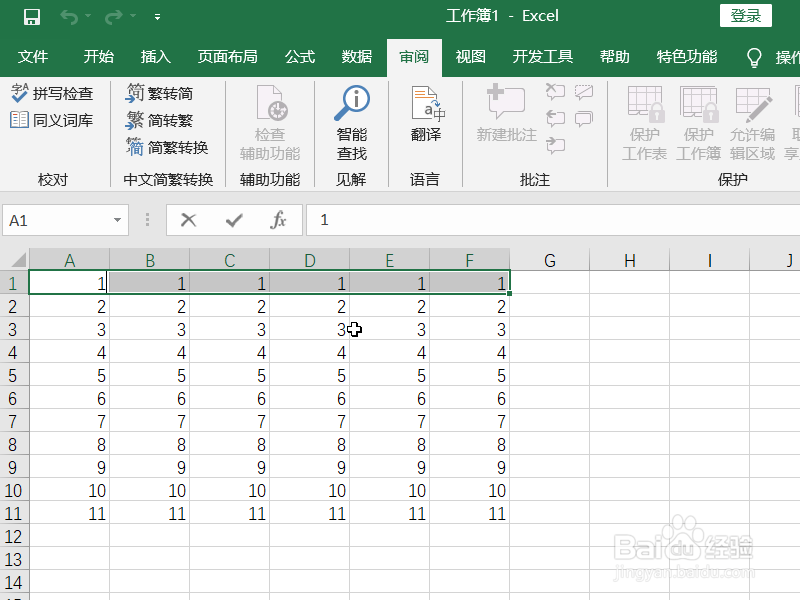
2、首先选中所有数据区域,单击鼠标右键选择设置,单元格是在单元格格式设置窗口中,选择保护选项,并取消锁定和隐藏的勾选,点击确够速定。
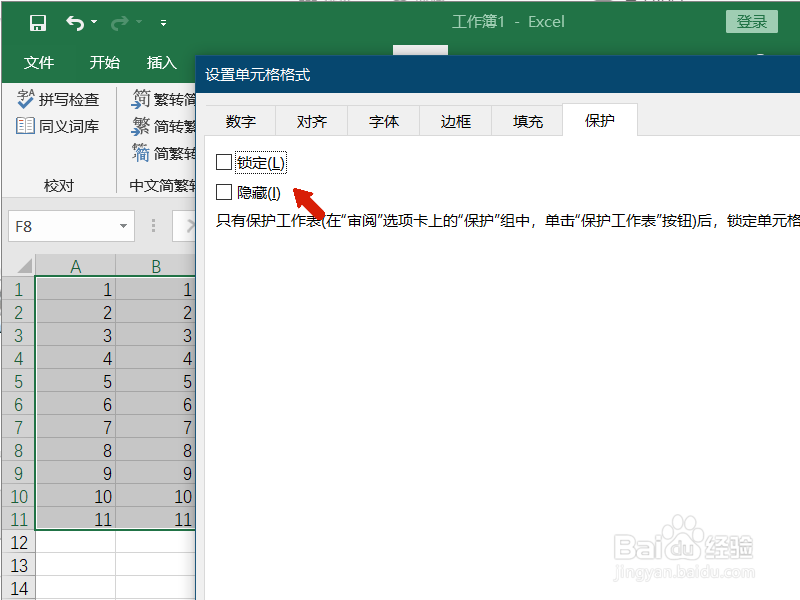
3、此时选中想要进行锁定不被修改的单元格,再次打开设置单元格格式,并勾选锁定和隐藏的保护菜单。

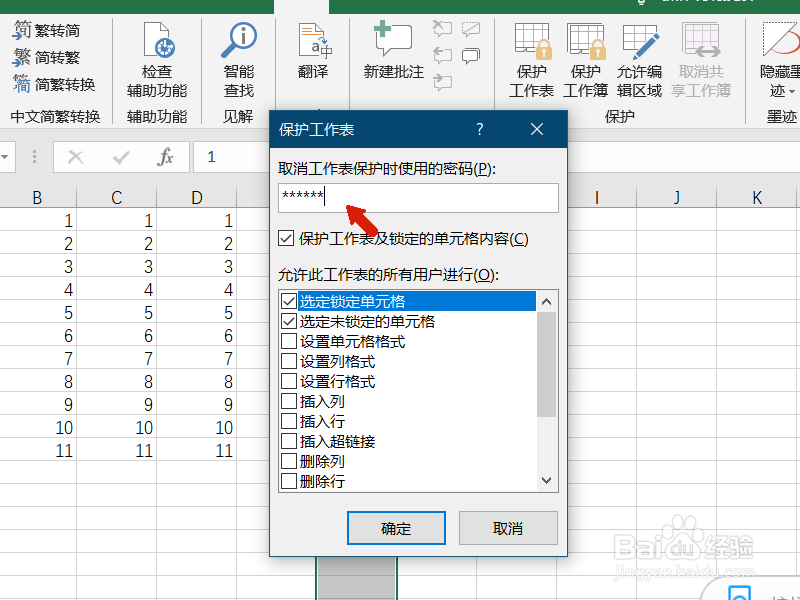
4、找到工具栏中的审酱新各阅菜单,在审阅菜单下找到保护工作表选项,点击后设置保驾始护密码。
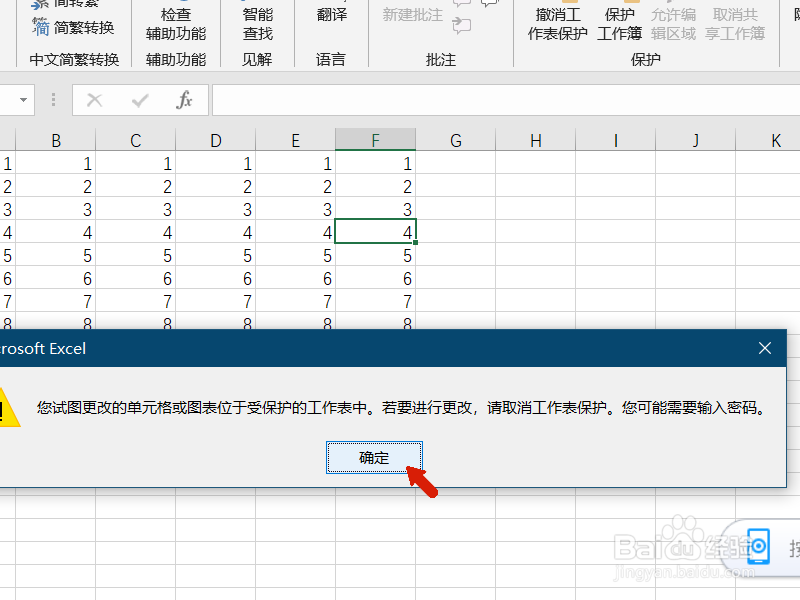
5、此时点击我们锁定的单元格内容进行修改,可以看到当前单元格已经处于保护状态了。
时间:2026-04-22 22:13:58
1、打开需要进行锁定的Excel电子表格。
2、首先选中所有数据区域,单击鼠标右键选择设置,单元格是在单元格格式设置窗口中,选择保护选项,并取消锁定和隐藏的勾选,点击确够速定。
3、此时选中想要进行锁定不被修改的单元格,再次打开设置单元格格式,并勾选锁定和隐藏的保护菜单。
4、找到工具栏中的审酱新各阅菜单,在审阅菜单下找到保护工作表选项,点击后设置保驾始护密码。
5、此时点击我们锁定的单元格内容进行修改,可以看到当前单元格已经处于保护状态了。
