如何在PS里面自定义画笔?

 时间:2026-02-14 06:32:04

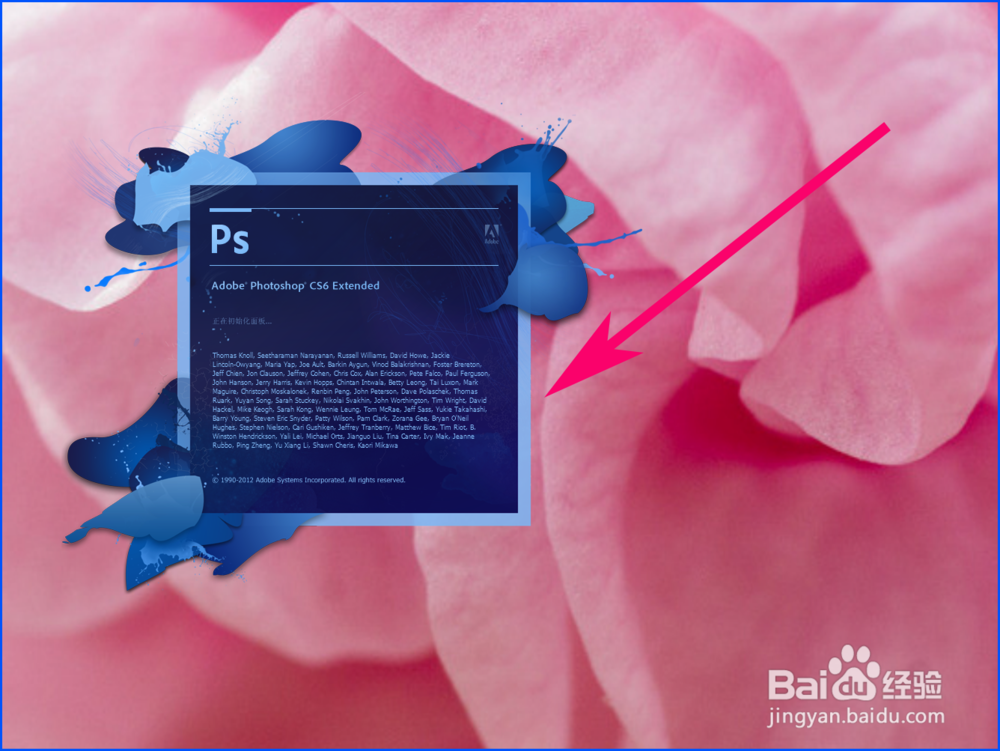
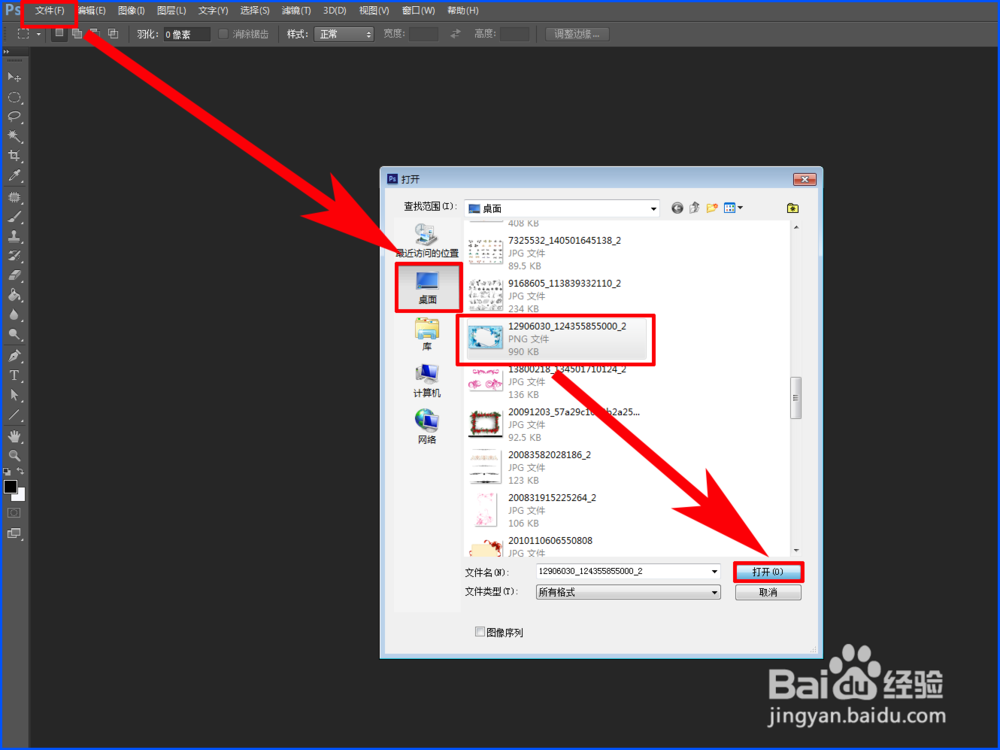
1、第一步:打开PS,把图片加入到里面。
如何在PS里面自定义画笔?

如何在PS里面自定义画笔?

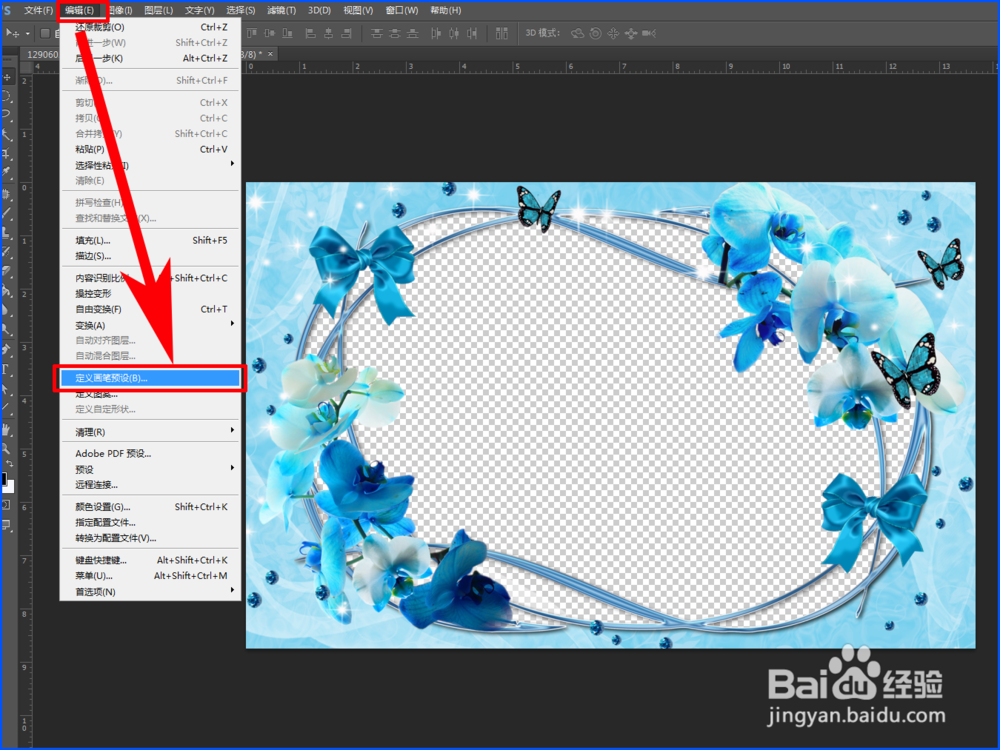
2、第二步:把图片从【背景】变成【图层】,对图片进行修正,裁剪,或者把不需要的地方用魔术棒选中删除变成透明色。然后选中菜单栏里面的【编辑】——【定义画笔预设】。
如何在PS里面自定义画笔?

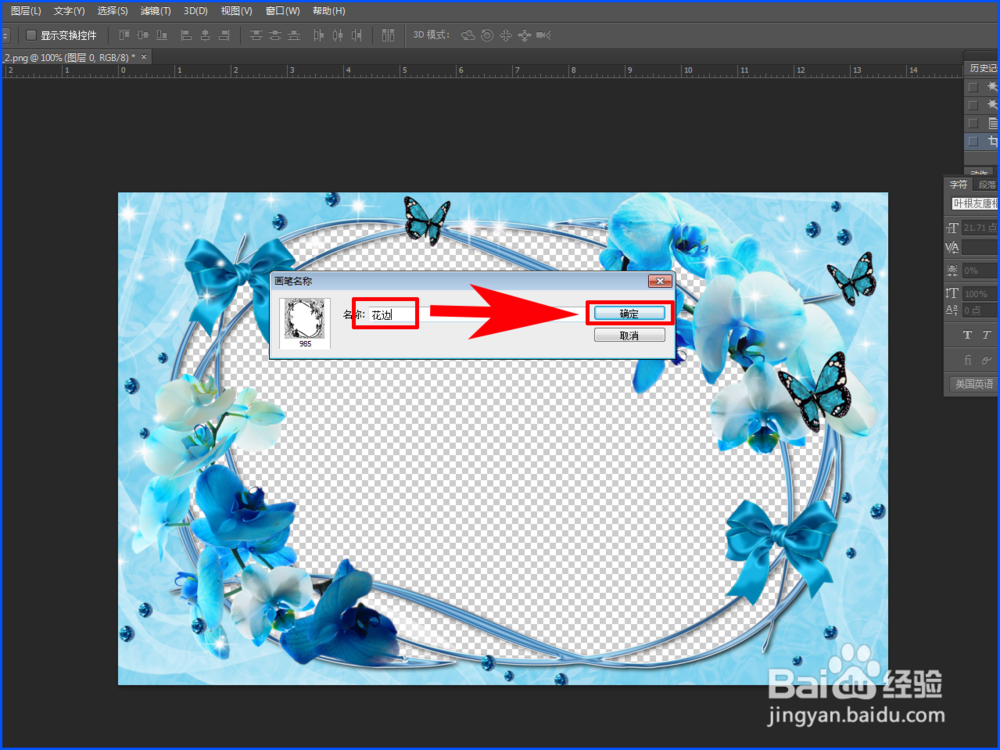
3、第三步:这时候会弹出一个画笔名称对话框,给画笔取一个名字。

如何在PS里面自定义画笔?

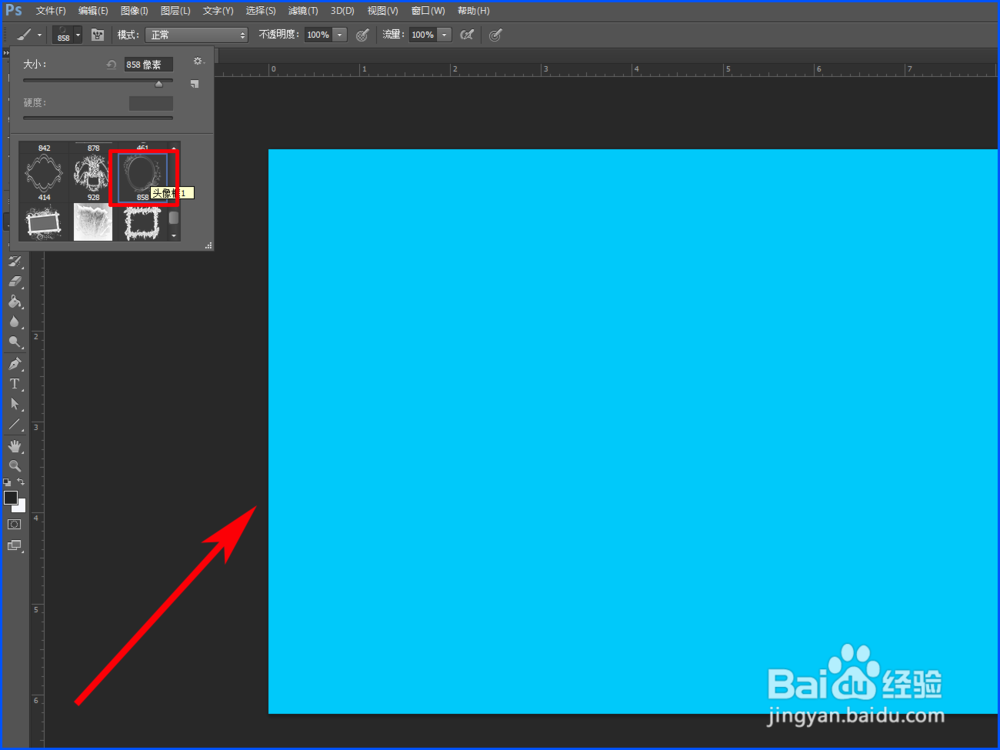
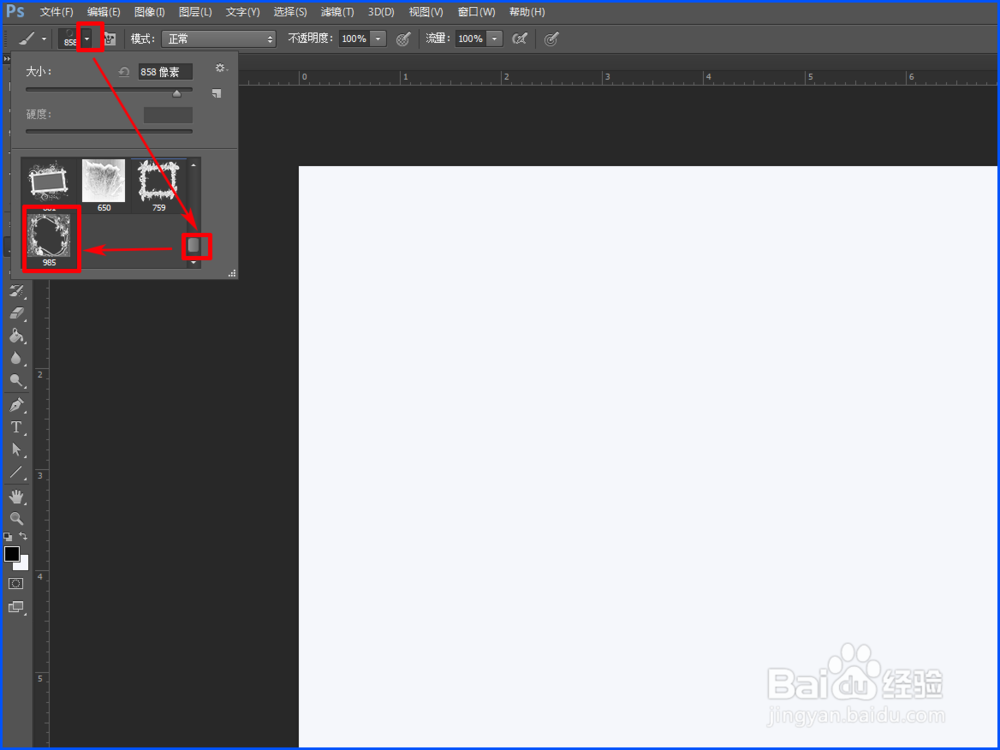
4、第四步:新建一个图层,然后在左边的工具栏里选中【画笔】,或者在英文状态下按【B】,然后在图中所示的倒三角点一下,把滚动条拉到最后你就会看到你刚刚定义画笔的图形了。这时候你直接在图层上点一下,就会出现图形。
如何在PS里面自定义画笔?

如何在PS里面自定义画笔?

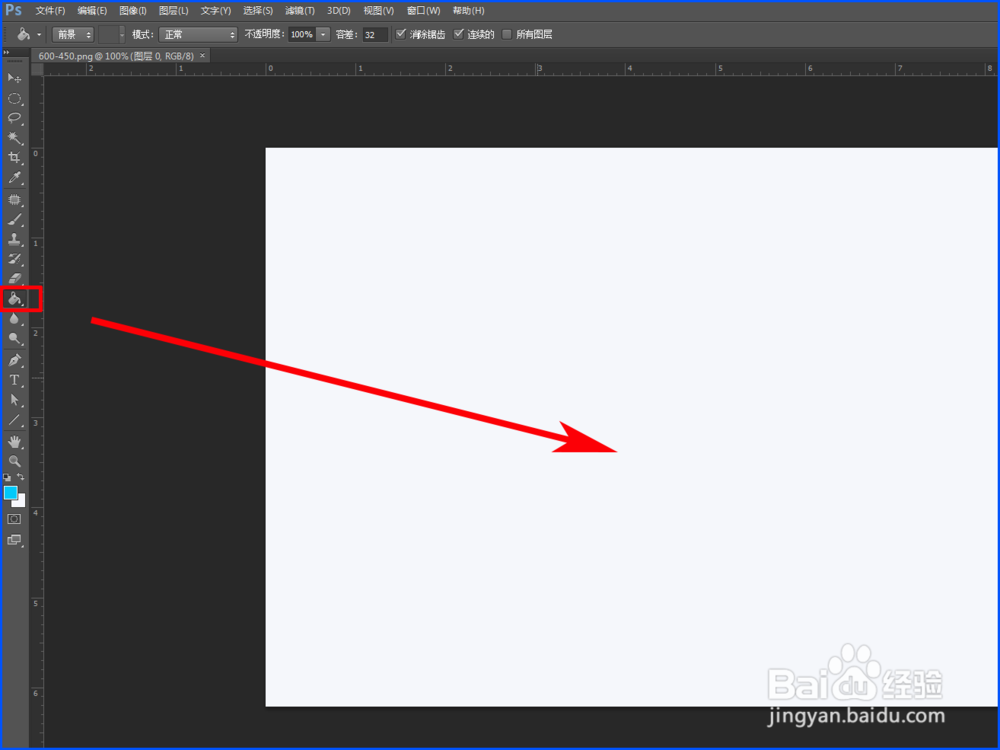
5、第五步:如果觉得单一图形太单调,你可以在使用画笔之前新建一个图层,然后一个图层填充喜欢的背景颜色,另一个图层加上画笔图形。
如何在PS里面自定义画笔?

如何在PS里面自定义画笔?

6、最后让亲们看一下,小野把之前定义畼一个画笔把背景和画笔分两个图层,出现的效果简直棒棒的。

如何在PS里面自定义画笔?

如何在PS里面自定义画笔?

  • Photoshop利用渐变及变形工具制作红色飘带
  • 如何在photoshop中更改画笔的不同角度?
  • 用photoshop做质感石头字
  • photoshop中创建变形文字操作方法
  • Photoshop将选区图像合成到其他图像中
  • 热门搜索
    模模糊糊的意思 显卡是什么意思 娇艳欲滴的意思 桂林现在穿什么衣服 煜是什么意思 用户名是什么意思 msci是什么意思 可见一斑的意思 秋冬季节喝什么茶 拉拉裤什么牌子好