1、打开软件后通过新建画布来举例进行说明。
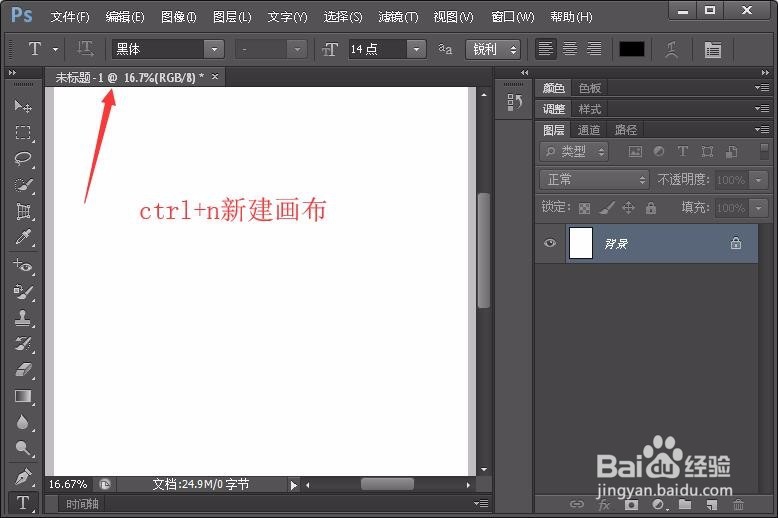
2、工具栏中点击T为创建文字按钮。
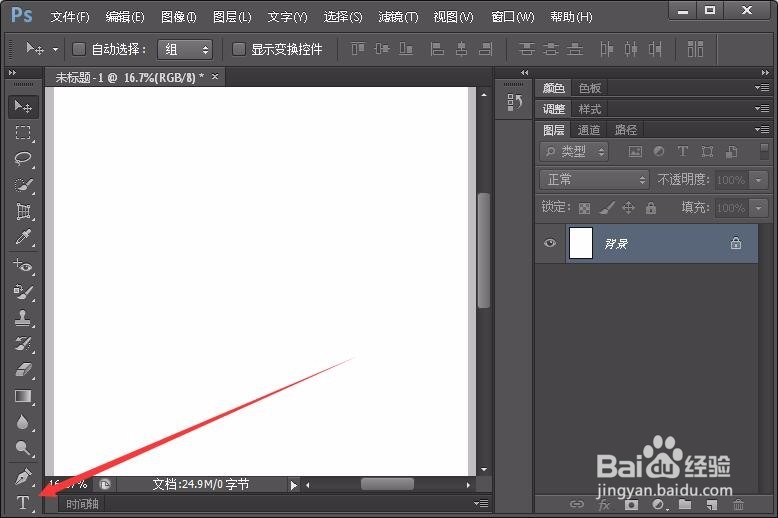
3、接着在画布上勾画一个区域来编辑文字。
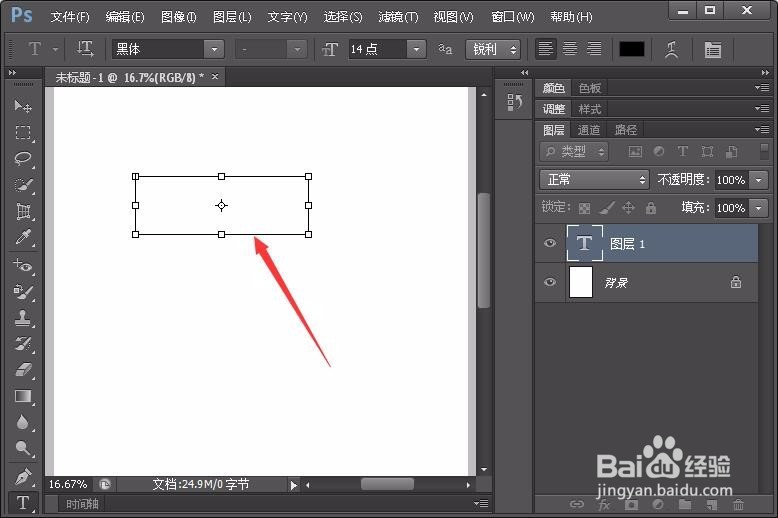
4、此时在上方的文字功能区点击红箭头标示按钮。
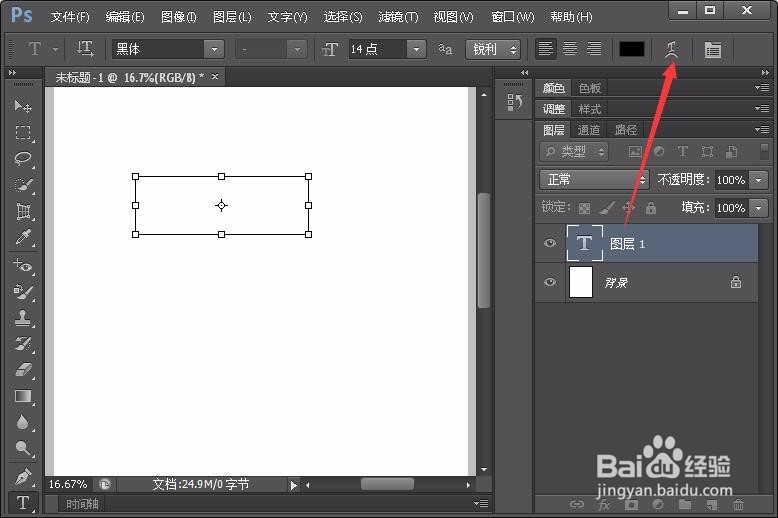
5、在弹出变形文字窗口中样式进行选择,其中包含样式很多,选择完成后点击确定查看画布上勾选区域。


6、接着在框选内编辑文字,编辑完成切换图层确定编辑。

7、小结
其中有很多样式,可逐一尝试查看效果,通过此次的学习掌握了不在是单一横排或竖排文字编辑形式操作方法,有疑问可留言。

时间:2026-04-23 07:59:12
1、打开软件后通过新建画布来举例进行说明。
2、工具栏中点击T为创建文字按钮。
3、接着在画布上勾画一个区域来编辑文字。
4、此时在上方的文字功能区点击红箭头标示按钮。
5、在弹出变形文字窗口中样式进行选择,其中包含样式很多,选择完成后点击确定查看画布上勾选区域。
6、接着在框选内编辑文字,编辑完成切换图层确定编辑。
7、小结
其中有很多样式,可逐一尝试查看效果,通过此次的学习掌握了不在是单一横排或竖排文字编辑形式操作方法,有疑问可留言。
