1、看一下事先准备的表格(如图)

2、点击目标单元格(如图)

3、输入公式:=VLOOKUP(D2,IF({1,0},C2:C5,B2:B5),2,0)(如图)
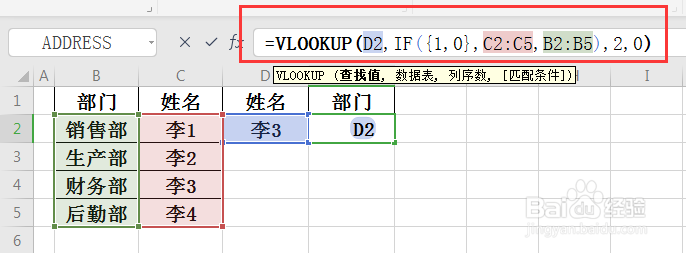
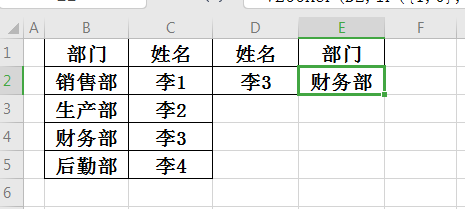
4、公式输入完毕,按enter回车键,得到的结果为:财务部(如图)
时间:2026-04-24 17:45:32
1、看一下事先准备的表格(如图)
2、点击目标单元格(如图)
3、输入公式:=VLOOKUP(D2,IF({1,0},C2:C5,B2:B5),2,0)(如图)
4、公式输入完毕,按enter回车键,得到的结果为:财务部(如图)
