1、1. 打开WPS,新建表格空白文档,输入文本或打开文档。如营业时间表。

2、2. 鼠标在E列处右击,点击在右侧插入列,增加一列,输入文字,选定下一个空白单元格。


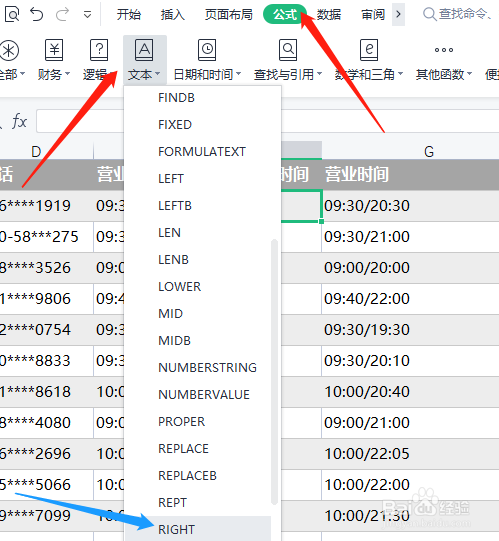
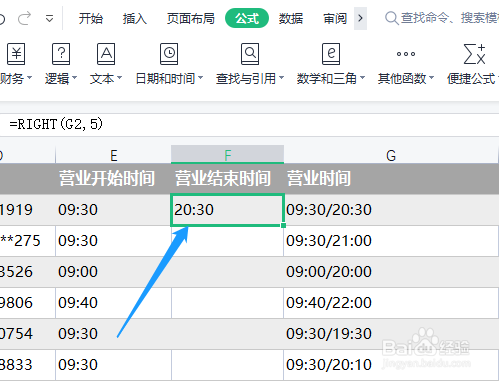
3、3. 点击公式,文本,RIGHT,弹出对话框,字符串点击营业的时间,字符个数输入5,即可20:30的5个字符,确定。计算出结果在选定的单元格内了。

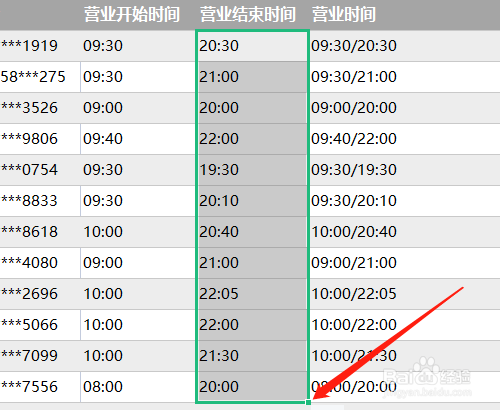
4、4. 鼠标在单元格右下角变成黑色十字时向下拖动,复制函数。取消选定后看见格式和左边的不同。重新选定结果,点击右下的自动填充选项,点击不带格式填充,格式相同了。


时间:2026-04-22 09:14:26
1、1. 打开WPS,新建表格空白文档,输入文本或打开文档。如营业时间表。
2、2. 鼠标在E列处右击,点击在右侧插入列,增加一列,输入文字,选定下一个空白单元格。
3、3. 点击公式,文本,RIGHT,弹出对话框,字符串点击营业的时间,字符个数输入5,即可20:30的5个字符,确定。计算出结果在选定的单元格内了。
4、4. 鼠标在单元格右下角变成黑色十字时向下拖动,复制函数。取消选定后看见格式和左边的不同。重新选定结果,点击右下的自动填充选项,点击不带格式填充,格式相同了。
