excel怎么让新建的工作簿自动包含多个工作表

 时间:2026-02-13 15:03:33

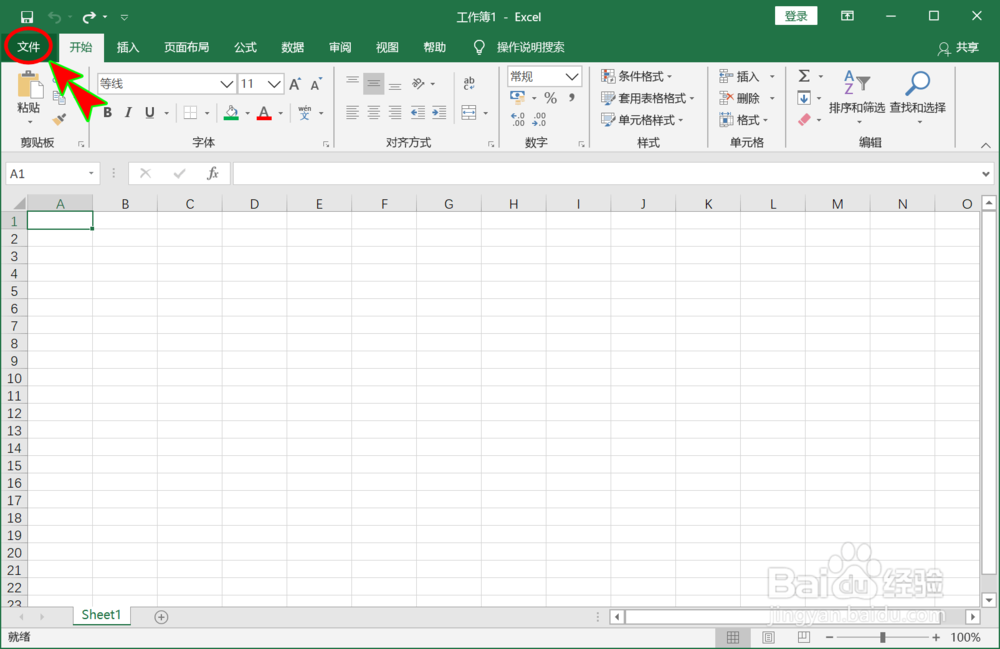
1、打开excel软件,进入到任意表格文档中。

excel怎么让新建的工作簿自动包含多个工作表

2、进入文档后,点击顶部菜单栏中的文件菜单。

excel怎么让新建的工作簿自动包含多个工作表

3、进入文件菜单后,在左侧选择选项菜单。

excel怎么让新建的工作簿自动包含多个工作表

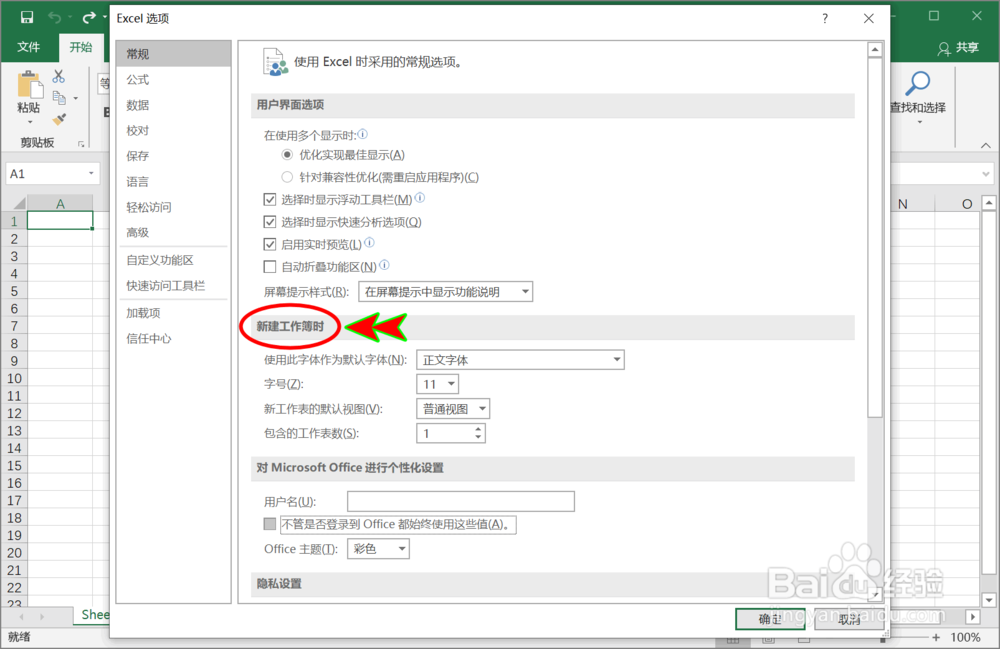
4、打开excel选项之后,在左侧菜单中选择常规

excel怎么让新建的工作簿自动包含多个工作表

5、在常规选项右侧设置中,找到新建工作簿时

excel怎么让新建的工作簿自动包含多个工作表

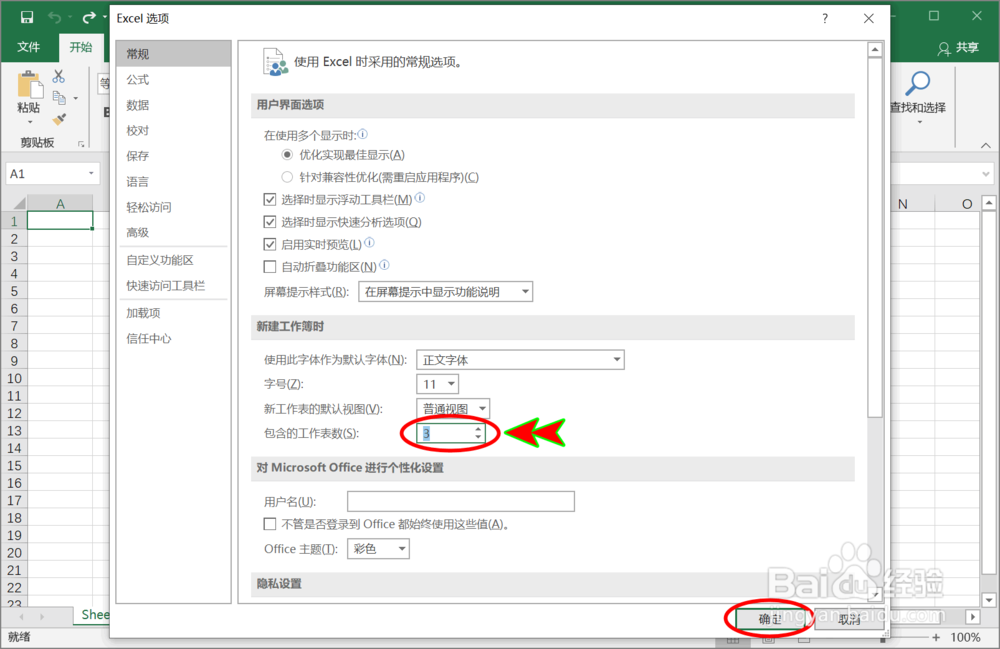
6、在下面找到并设置包含的工作表数,最后点击下方确定

excel怎么让新建的工作簿自动包含多个工作表

1、excel怎么让新建的工作簿自动包含多个工作表主要操作步骤如下:

1、打开excel软件,进入任意表格文档中;

2、选择顶部菜单栏中的文件菜单;

3、选择左侧菜单中的选项;

4、点击窗口左侧菜单中的常规;

5、找到新建工作簿时;

6、设置包含的工作表数并确定。

  • Excel表中表怎么转化为普通区域?
  • 如何在表格中新建单元格样式
  • Excel如何新建单元格样式
  • Excel2010如何转置形式粘贴
  • excel如何新建表格样式
  • 热门搜索
    睢字怎么读 果冻怎么做 微信怎么@所有人 狗为什么要断尾 拉肚子拉水怎么办 你别问这是为什么 鲈鱼怎么做好吃 湛怎么读 鸡蛋为什么捏不碎 丝状疣是怎么引起的