谷歌浏览器怎么设置默认浏览器

 时间:2024-10-19 07:04:30

浏览器的种类很多,每个人对浏览器的使用喜好都不一样,怎么来设置自己喜欢的浏览器为默认浏览器呢,今天我们就来分享下怎么设置谷歌浏览器为默认浏览器吧。

工具/原料

谷歌浏览器

浏览器本身设置

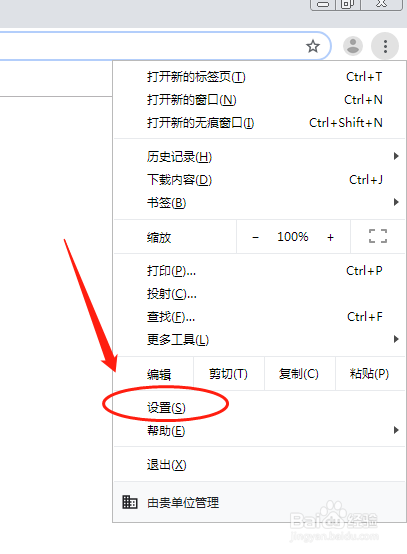
1、首先,打开浏览器,点击右上角的三个点“...”;
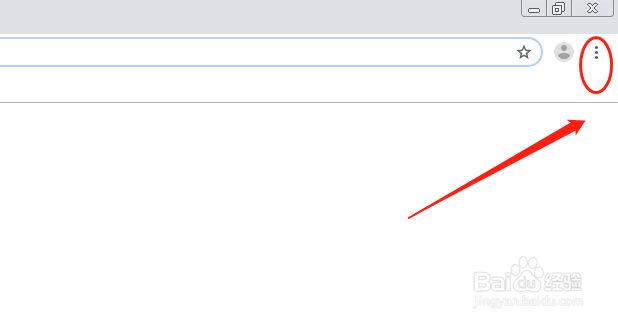
谷歌浏览器怎么设置默认浏览器

2、下拉菜单,选择设置选项;

谷歌浏览器怎么设置默认浏览器

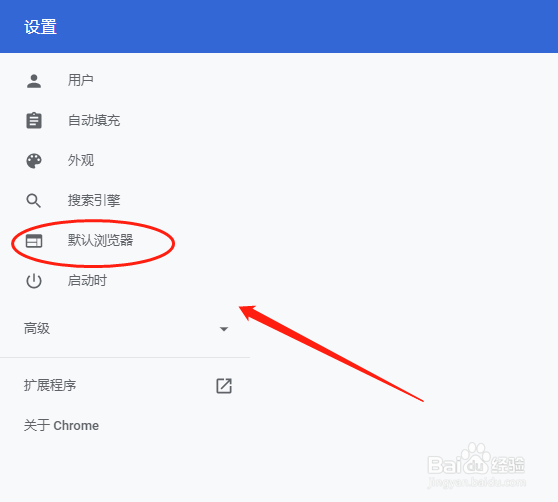
3、点击左边菜单的“默认浏览器”设置;

谷歌浏览器怎么设置默认浏览器

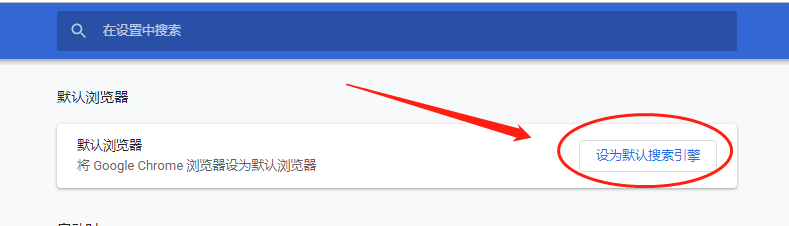
4、点击进行默认浏览器的设置即可。

谷歌浏览器怎么设置默认浏览器

系统自身设置

1、另外,我们也可以通过系统本身的默认程序的设置:点击开始菜单,打开控制面板;

谷歌浏览器怎么设置默认浏览器

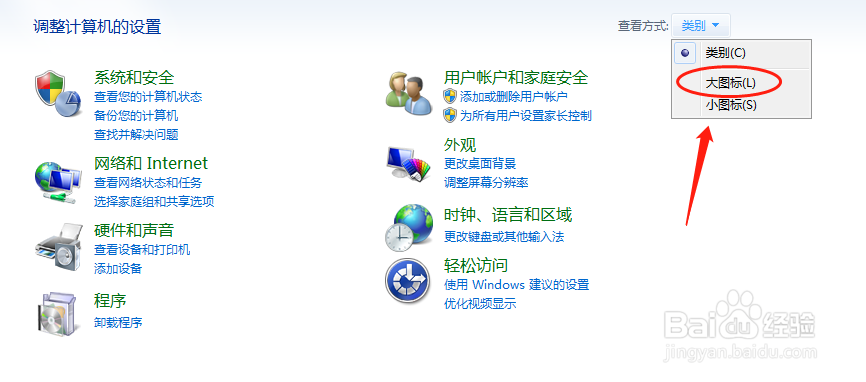
2、将控制面板的查看类别,切换到图标模式;

谷歌浏览器怎么设置默认浏览器

3、点击默认程序,进入设置;

谷歌浏览器怎么设置默认浏览器

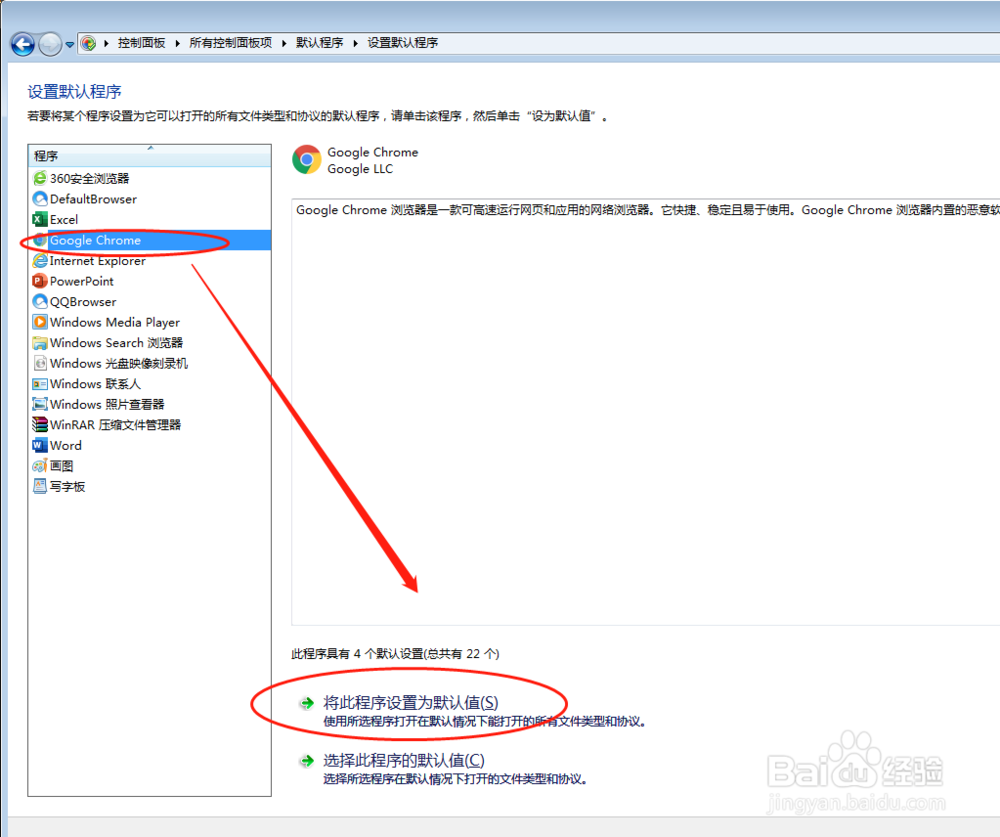
4、点击设置默认程序;

谷歌浏览器怎么设置默认浏览器

5、选择左边需要设置的谷歌浏览器,然后点击右边的进行相关设置即可。

谷歌浏览器怎么设置默认浏览器
  • 如何将谷歌浏览器设置为默认浏览器
  • 如何将百度设置为谷歌浏览器的启动页
  • 怎么设置谷歌Google为默认浏览器?
  • 怎样将默认浏览器从360改为chrome
  • 谷歌浏览器怎么设置主页图解教程
  • 热门搜索
    人物图片大全 罪恶都市mod大全 爱因斯坦简介 手抄报内容大全 上饶师范学院怎么样 鸟类图片大全 加油的英文怎么写 魔方大全 宝宝睡前故事大全 圈1怎么打