Read Aloud文本语音朗读助理如何在Firefox添加

 时间:2026-04-23 12:24:28

1、首先下载安装Firefox,安装完成点击软件进入

Read Aloud文本语音朗读助理如何在Firefox添加

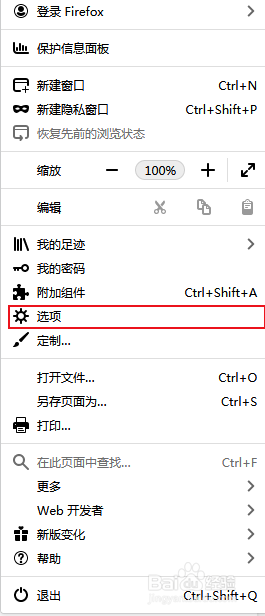
2、进入软件点击右上角的三个横杠点击进入

Read Aloud文本语音朗读助理如何在Firefox添加

3、进入三个横杠找到选择,点击选项进入

Read Aloud文本语音朗读助理如何在Firefox添加

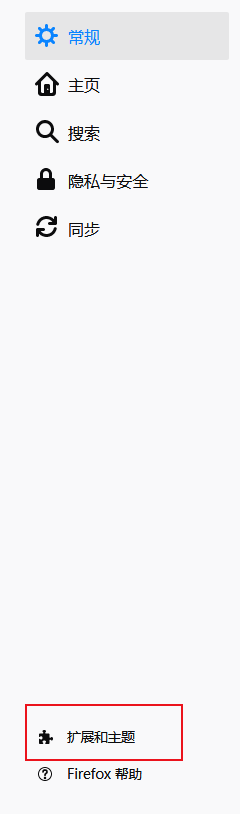
4、进入选项,找到扩展和主题点击进入

Read Aloud文本语音朗读助理如何在Firefox添加

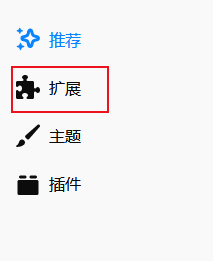
5、进入扩展与主题点击下方的扩展

Read Aloud文本语音朗读助理如何在Firefox添加

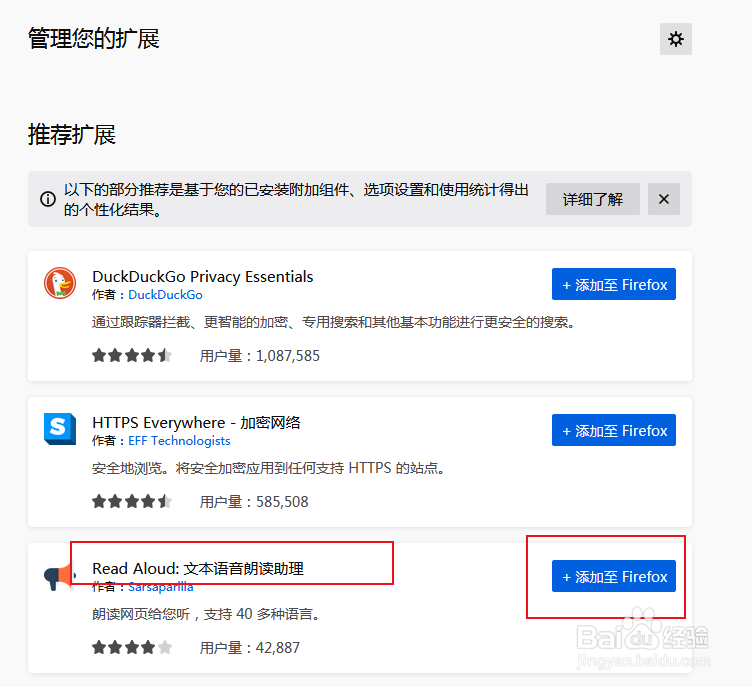
6、进入扩展在推进扩展点击下方的Read Aloud文本语音朗读助理右侧添加至Firefox
Read Aloud文本语音朗读助理如何在Firefox添加

1、1.首先下载安装Firefox,安装完成点击软件进入

2.进入软件点击右上角的三个横杠点击进入

3.进入三个横杠找到选择,点击选项进入

4进入选项,找到扩展和主题点击进入

5.进入扩展与主题点击下方的扩展

6.进入扩展在推进扩展点击下方的Read Aloud文本语音朗读助理右侧添加至Firefox

  • iPhone14如何设置地图的中位置的来源
  • 在 Windows 10 中清空回收站时打开或关闭声音
  • 在哪打开360卫士手机管理提示?
  • 抖音怎么取消好友置顶聊天
  • 苹果定位功能如何使用
  • 热门搜索
    梦见吃鱼是什么意思 瞬息万变的意思 保税区是什么意思 赤芍的作用与功效 立顿红茶的功效与作用 618淘宝有什么活动 cvt无级变速是什么意思 鸟鸣涧的意思 粘滞键有什么用 艾草熏房间有什么作用