手机短信验证码怎样悬浮窗显示

 时间:2026-02-14 11:50:53

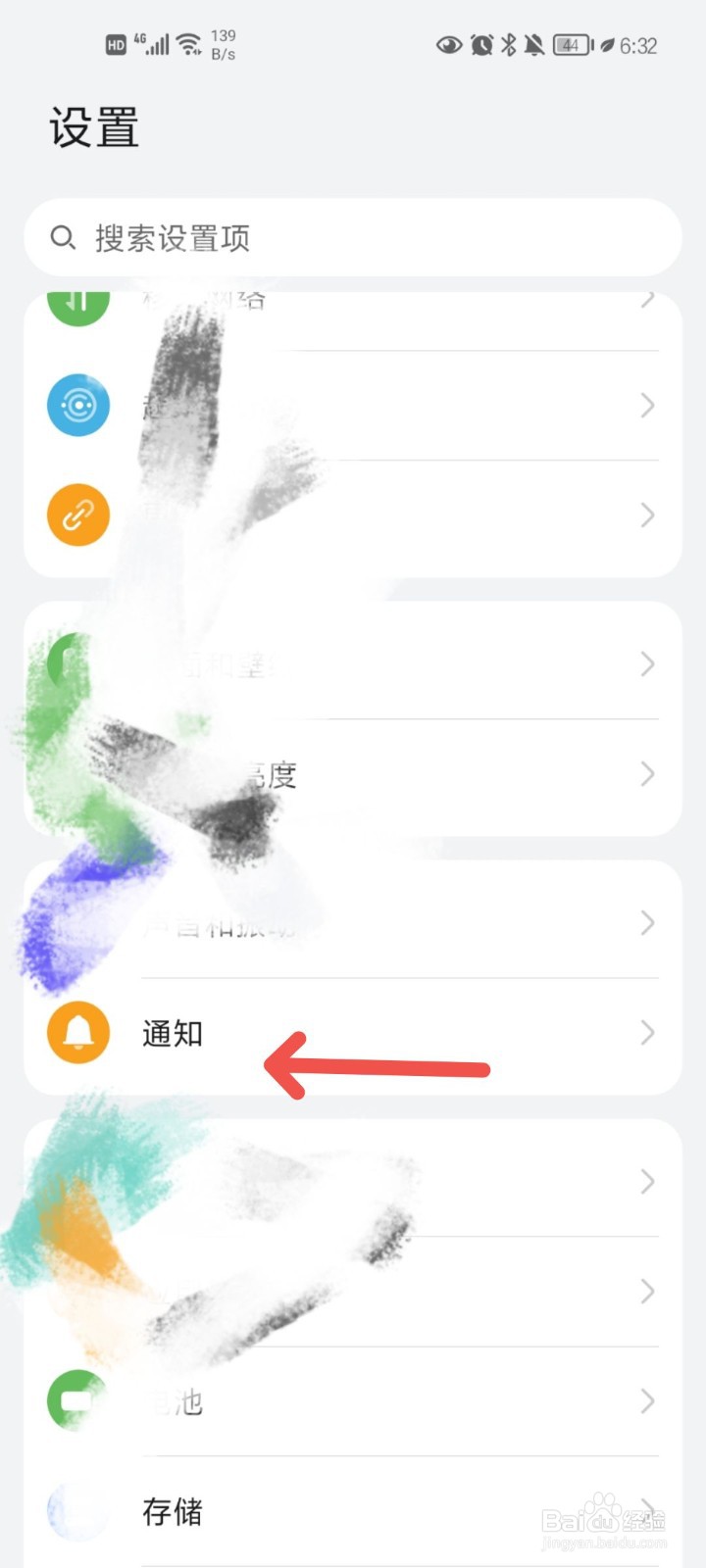
1、点击通知

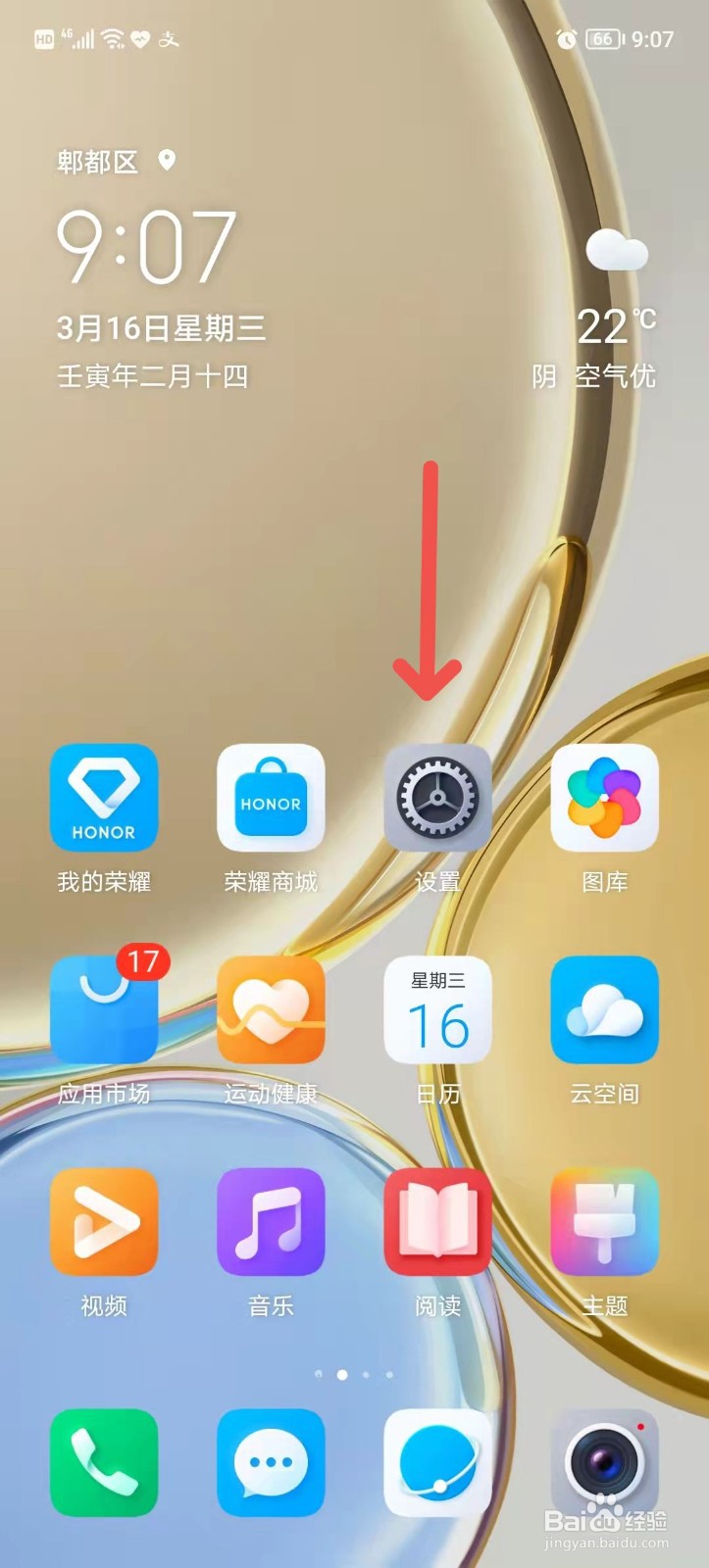
打开【设置】,进入页面后,下滑找到并点击【通知】选项。

手机短信验证码怎样悬浮窗显示

手机短信验证码怎样悬浮窗显示

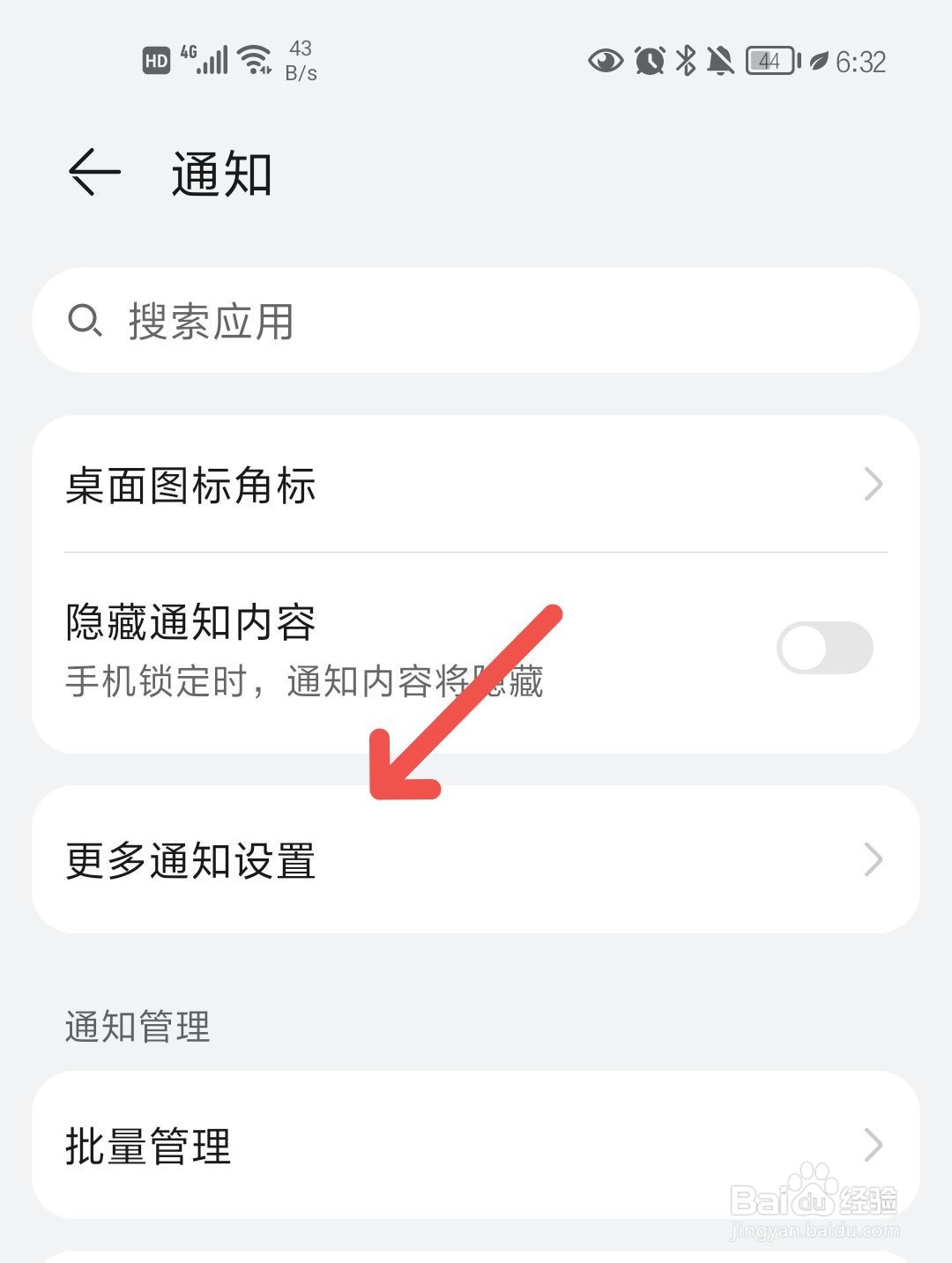
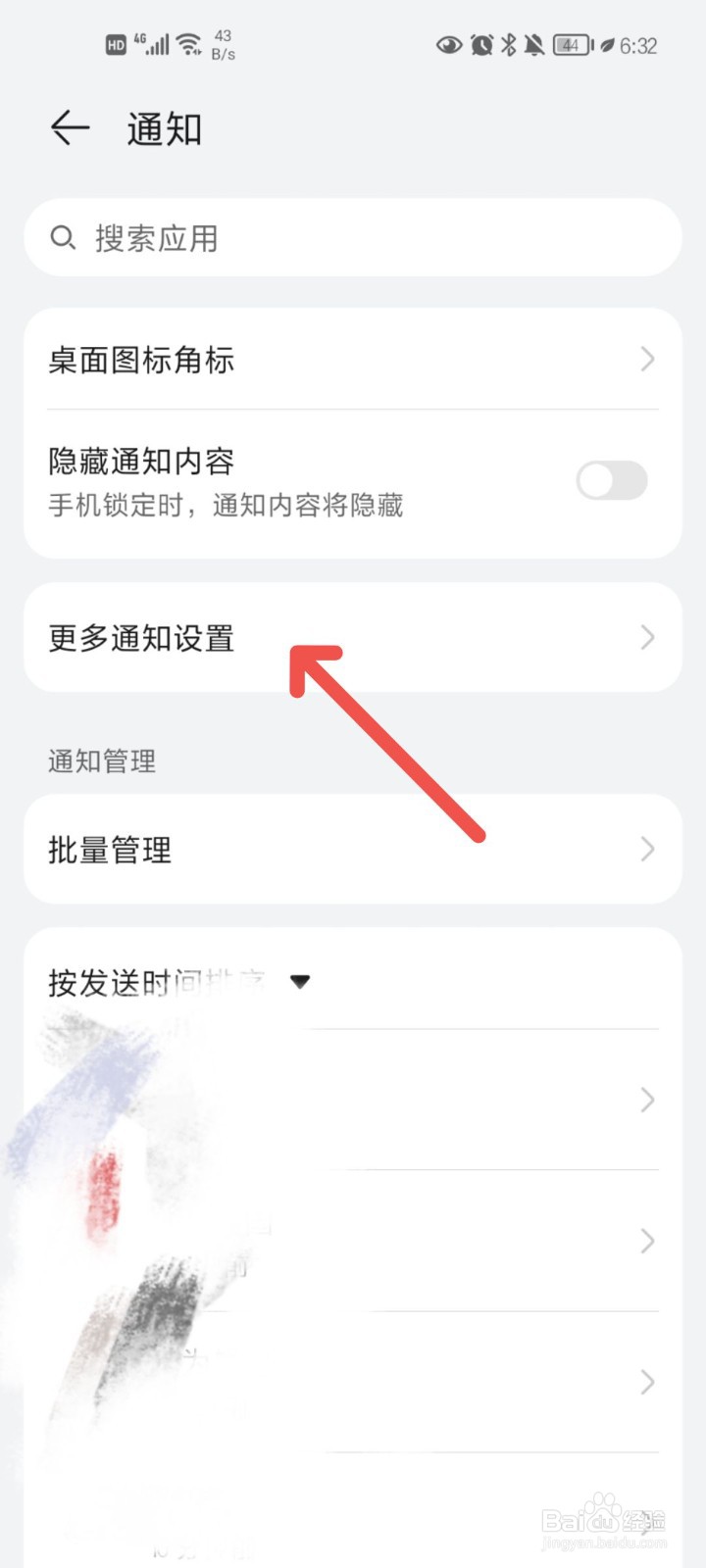
2、点击更多通知设置

进入页面后,找到并点击【更多通知设置】选项。

手机短信验证码怎样悬浮窗显示

3、点击按钮

进入页面后,找到并点击【状态栏显示通知图标】选项。

手机短信验证码怎样悬浮窗显示

1、点击通知

打开【设置】,进入页面后,下滑找到并点击【通知】选项。

手机短信验证码怎样悬浮窗显示

手机短信验证码怎样悬浮窗显示

2、点击更多通知设置

进入页面后,找到并点击【更多通知设置】选项。

手机短信验证码怎样悬浮窗显示

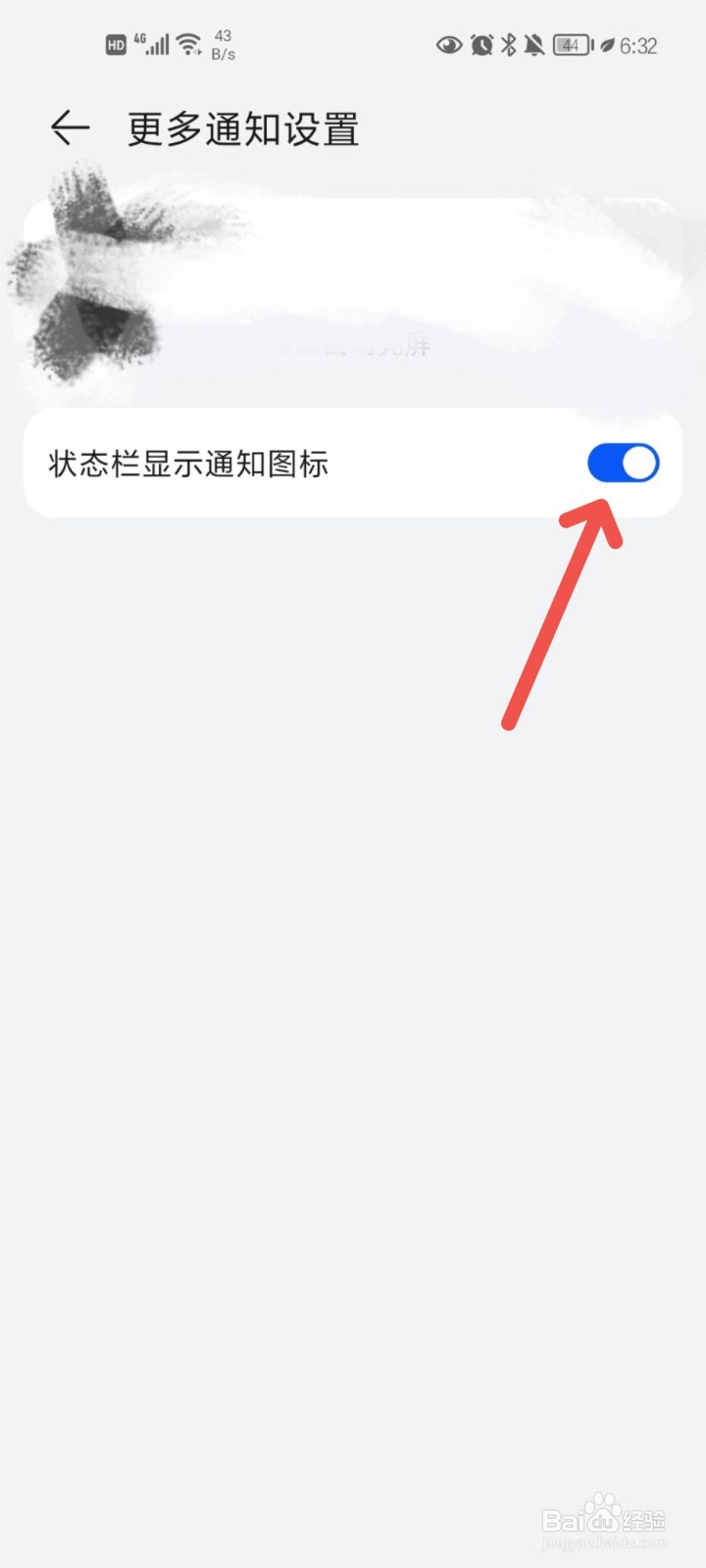
3、点击按钮

进入页面后,找到并点击【状态栏显示通知图标】选项。

手机短信验证码怎样悬浮窗显示

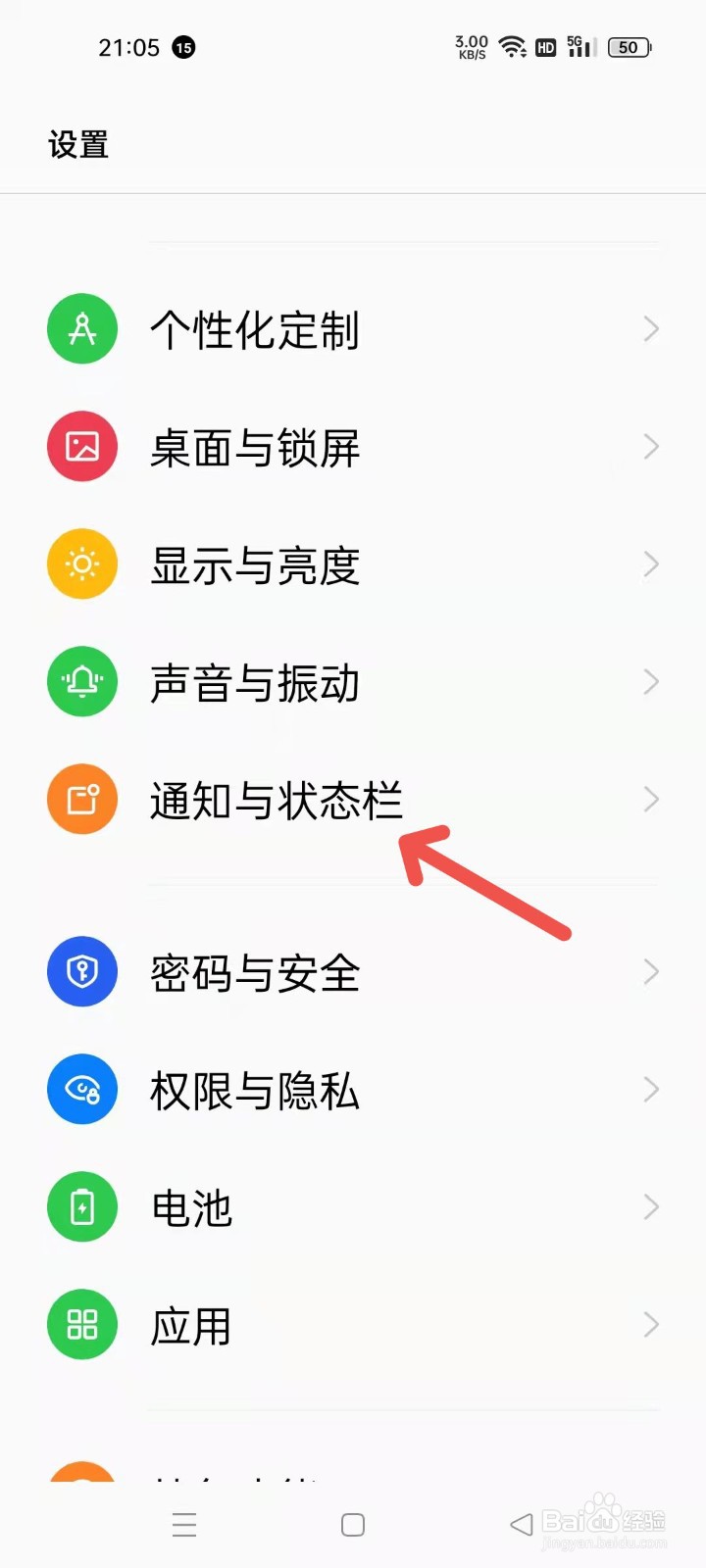
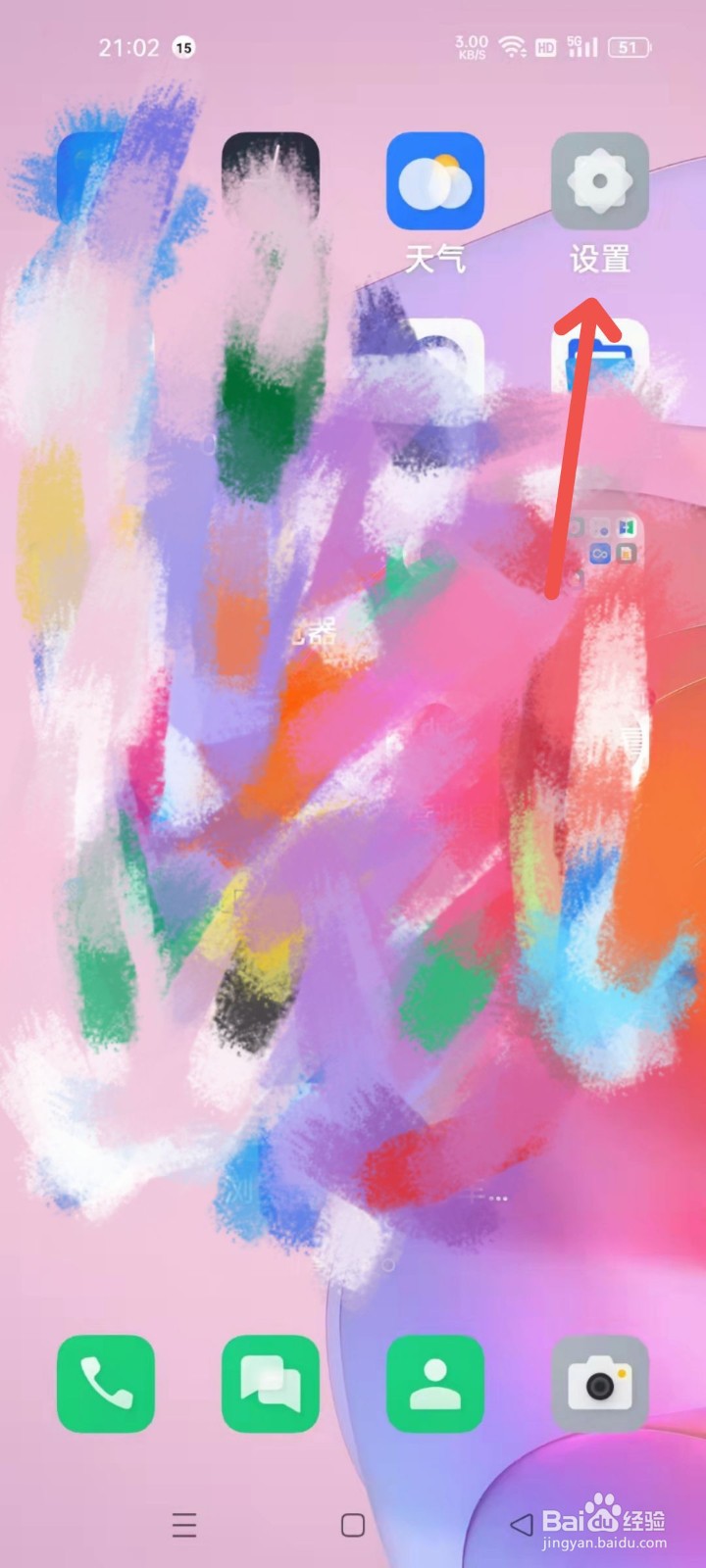
1、点击通知与状态栏

打开【设置】,进入页面后,下滑找到并点击【通知与状态栏】选项。
手机短信验证码怎样悬浮窗显示

手机短信验证码怎样悬浮窗显示

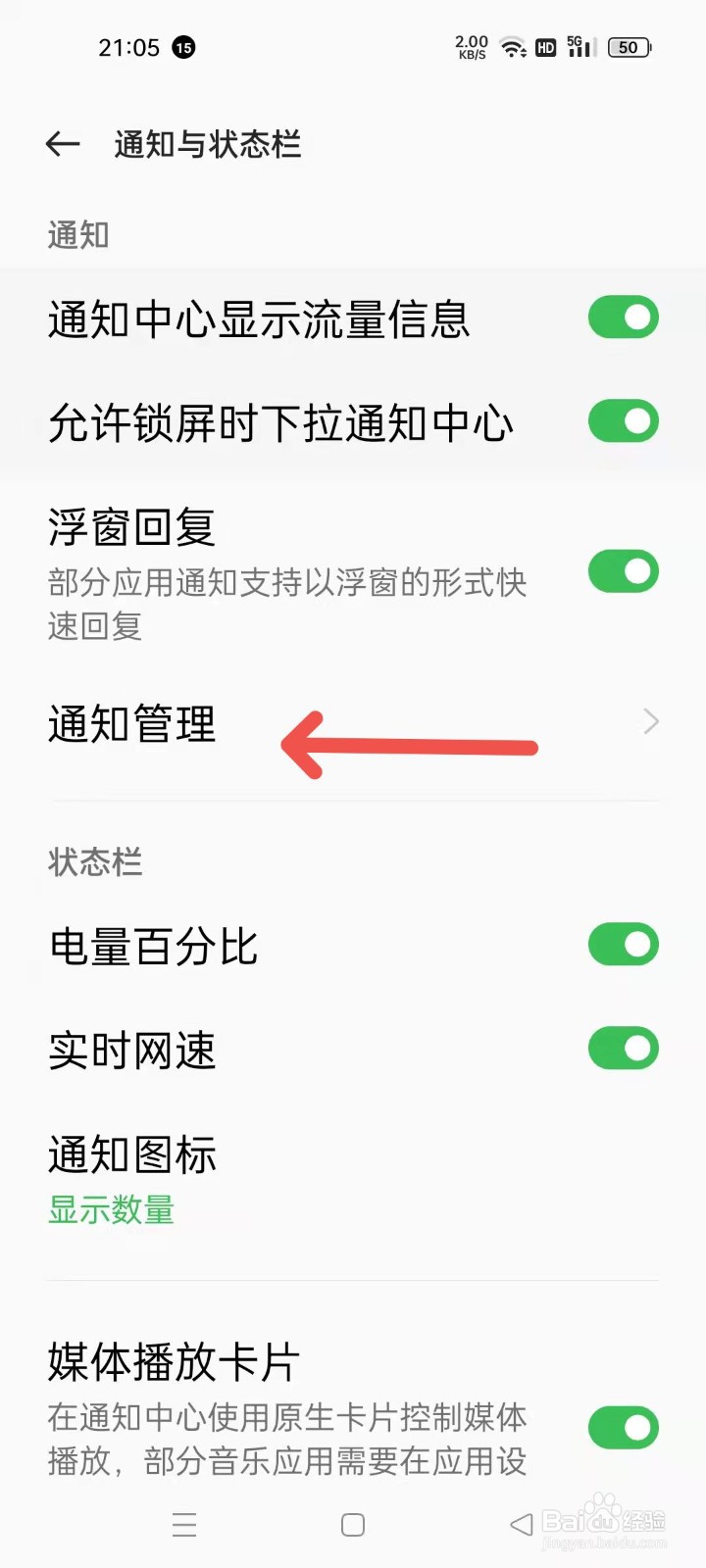
2、点击通知管理

进入页面后,找到并点击【通知管理】选项。

手机短信验证码怎样悬浮窗显示

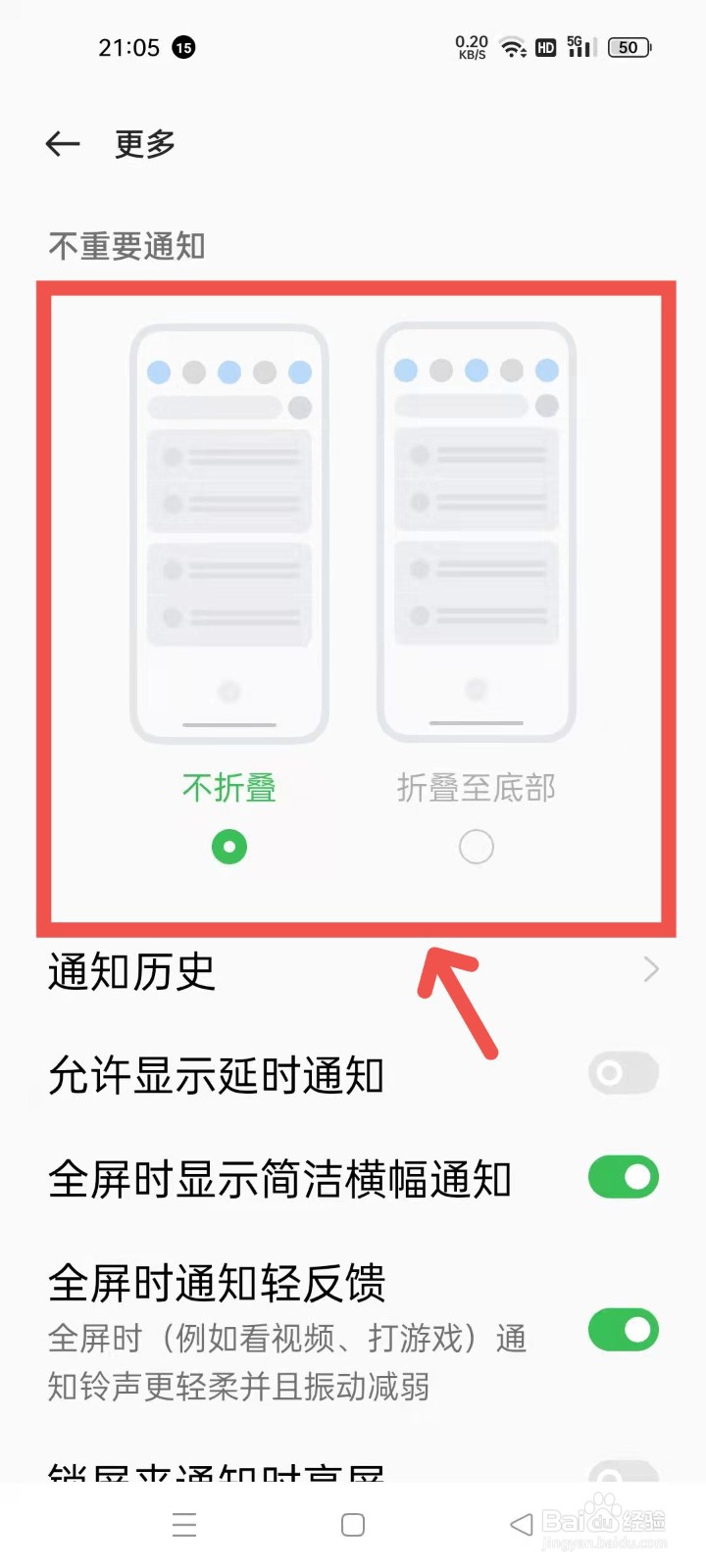
3、点击按钮

进入页面后,在所框中任选一个,点击按钮即可。

手机短信验证码怎样悬浮窗显示

  • 短信提示怎么设置
  • 如何设置短信弹窗提醒?
  • 短信验证码怎么才能弹出来
  • 华为手机验证码不在顶部弹出怎么办
  • 手机屏幕不弹出验证码了咋办
  • 热门搜索
    电脑麦克风没声音怎么办 市民卡丢了怎么办 鸽子怎么分公母 鲳鱼怎么做好吃 日语再见怎么说 怎么折 怎么增肥最快最有效 草莓怎么种 三元奶粉怎么样 奶豆腐怎么吃