1、第一步:打开一个需要设置表格颜色的wps文档。

2、第二步:单击鼠标左上角图标,选中整个表格。
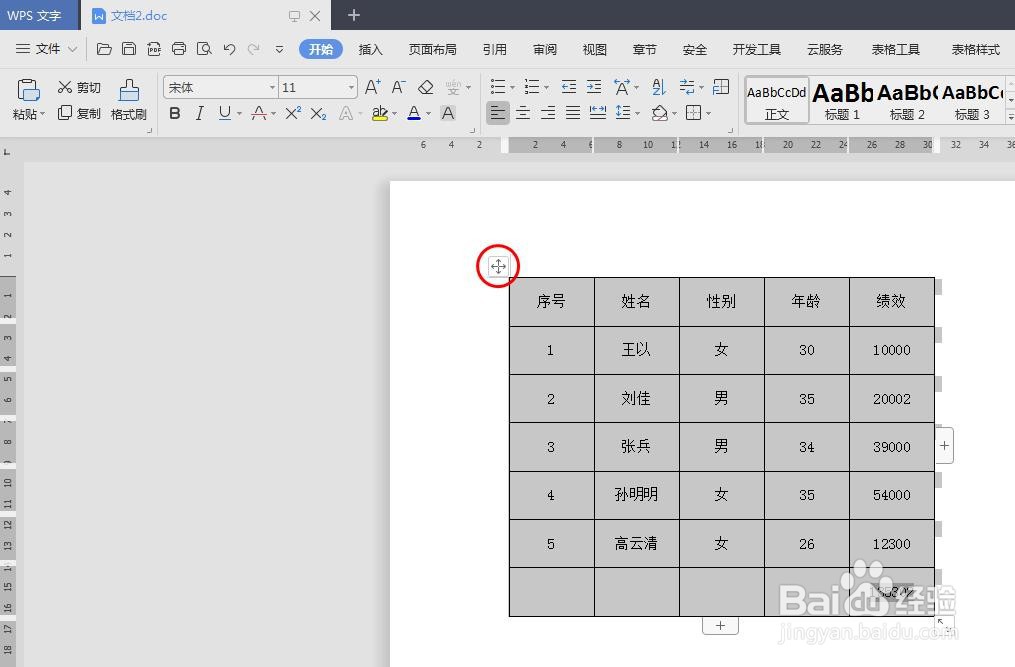
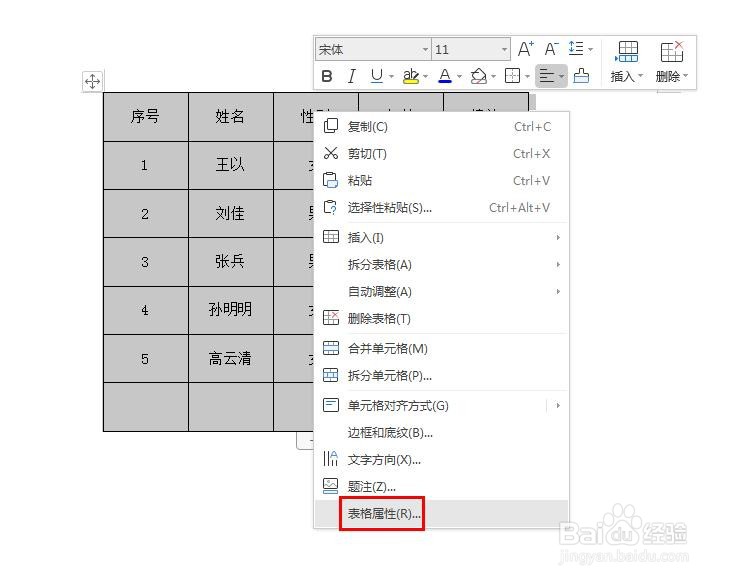
3、第三步:在选中的表格中,单击鼠标右键,选择“表格属性”。
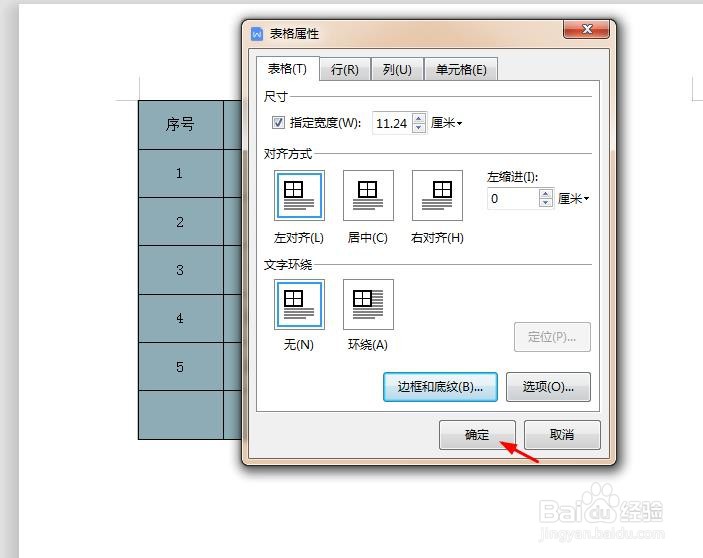
4、第四步:如下图所示,弹出“表格属性”对话框。
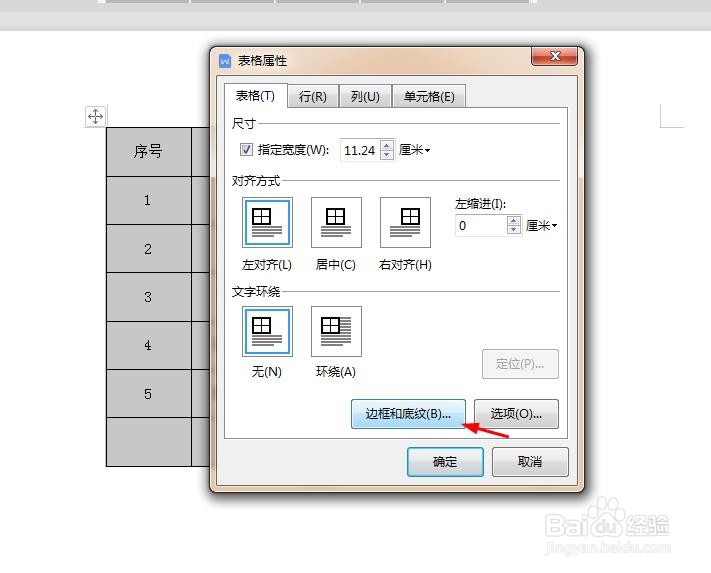
5、第五步:在弹出的“边框和底纹”对话框中,切换至“底纹”标签页,单击填充按钮。

6、第六步:在“填充”下拉菜单中,选择要设置的表格颜色,并单击“确定”按钮。
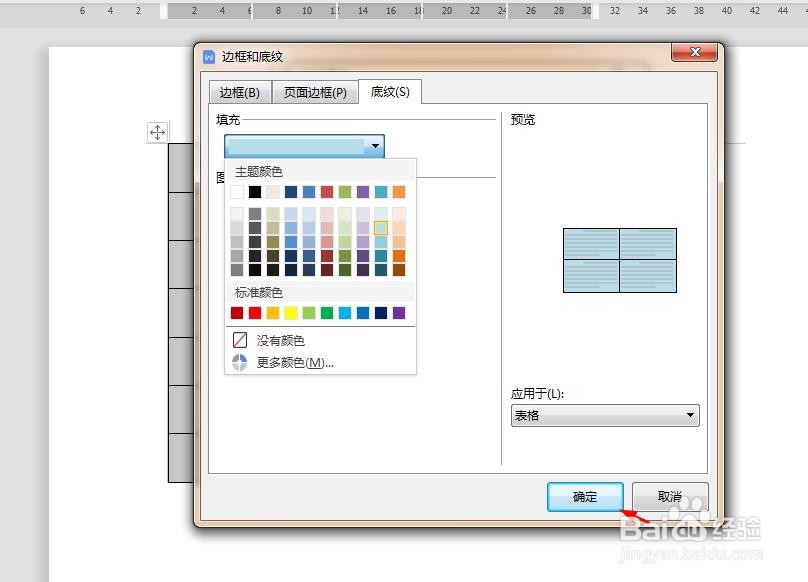
7、第七步:在“表格属性”对话框中,单击“确定”按钮。
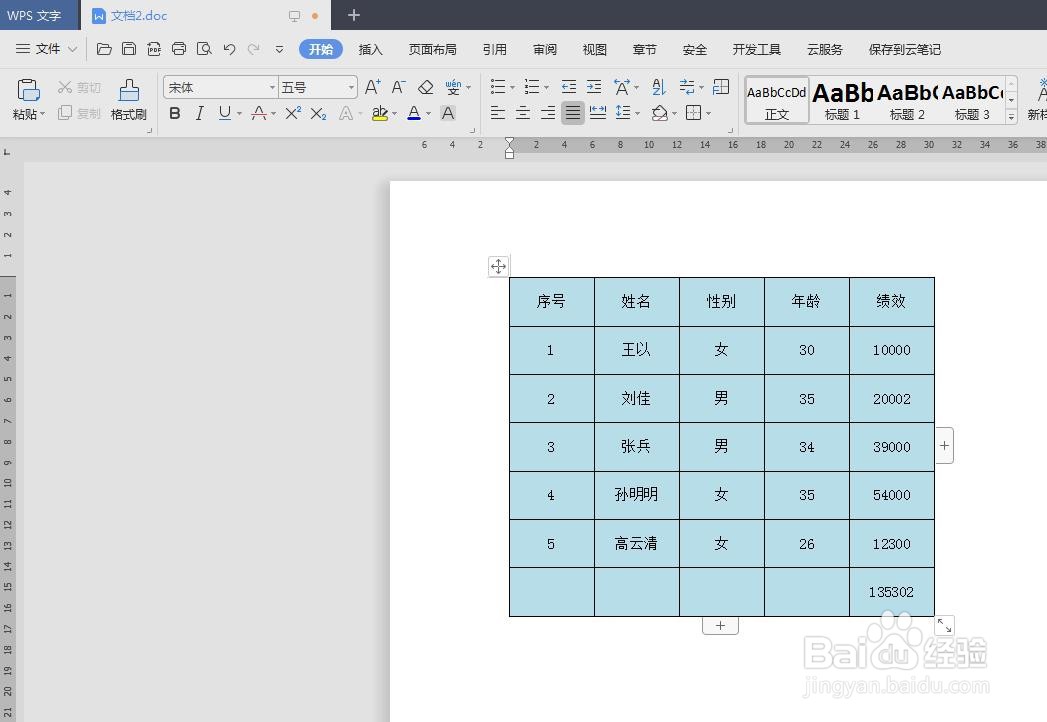
8、如下图所示,wps文档中表格颜色设置完成。
时间:2026-04-28 02:05:36
1、第一步:打开一个需要设置表格颜色的wps文档。
2、第二步:单击鼠标左上角图标,选中整个表格。
3、第三步:在选中的表格中,单击鼠标右键,选择“表格属性”。
4、第四步:如下图所示,弹出“表格属性”对话框。
5、第五步:在弹出的“边框和底纹”对话框中,切换至“底纹”标签页,单击填充按钮。
6、第六步:在“填充”下拉菜单中,选择要设置的表格颜色,并单击“确定”按钮。
7、第七步:在“表格属性”对话框中,单击“确定”按钮。
8、如下图所示,wps文档中表格颜色设置完成。
