WPS表格中如何更改表格边框颜色

 时间:2024-10-13 02:04:34

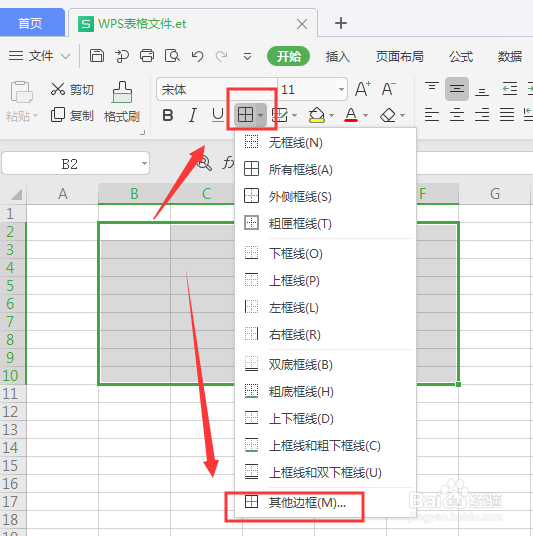
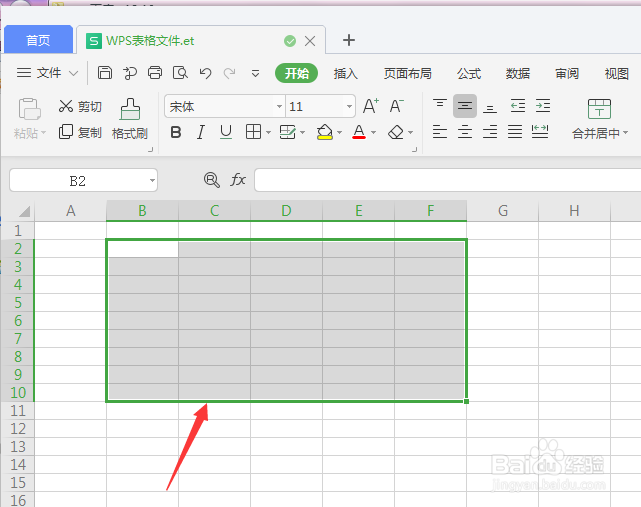
1、打开WPS表格,左键选中单元格

WPS表格中如何更改表格边框颜色

2、打开上方属性栏中的边框属性,在下栏中选择【其他边框】属性

WPS表格中如何更改表格边框颜色

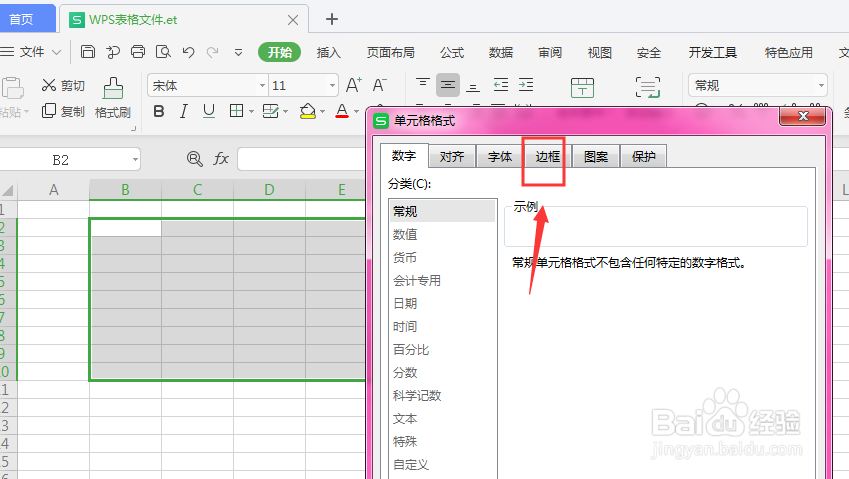
3、进入到属性面板中,点击选择其中的【边框】

WPS表格中如何更改表格边框颜色

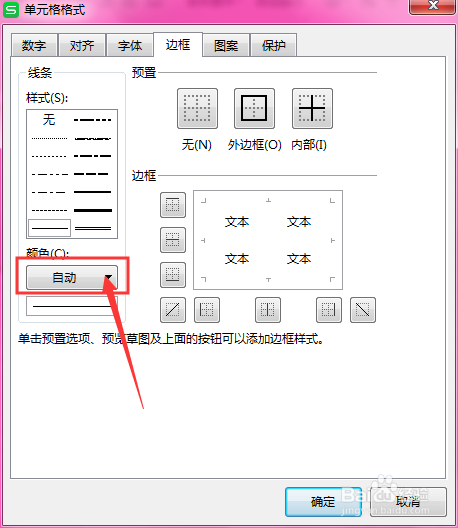
4、在左侧栏中,点击选择颜色栏

WPS表格中如何更改表格边框颜色

5、然后在颜色面板中,点击选择颜色

WPS表格中如何更改表格边框颜色

6、在右侧栏中,点击添加边框,然后确定

WPS表格中如何更改表格边框颜色

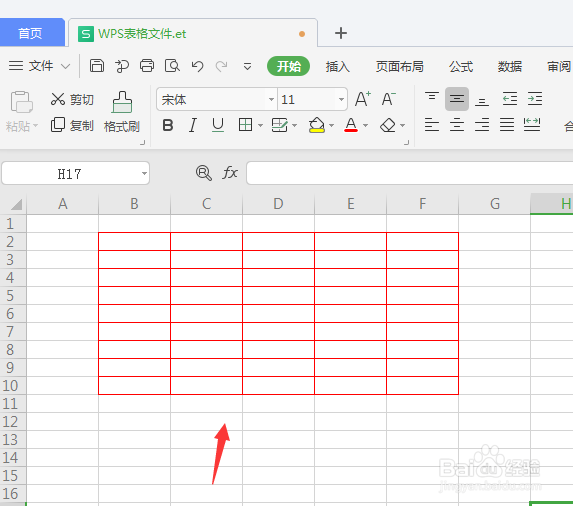
7、最后得到如图添加颜色边框的表格

WPS表格中如何更改表格边框颜色

8、总结:1.打开WPS表格,左键选中单元格2.打开上方属性栏中的边框属性,在下栏中选择【其他边框】属性3.进入到属性面板中,盼内溲铫点击选择其中的【边框】4.在左侧栏中,点击选择颜色栏5.然后再颜色面板中,点击选择6.在右侧栏中,点击添加边框,然后确定

  • wps表格边框颜色怎么设置
  • wps表格怎么调边框颜色
  • wps表格颜色怎么设置
  • wps表格线条颜色怎么设置
  • WPS怎么设置表格边框颜色
  • 热门搜索
    北京工业大学耿丹学院怎么样 重庆旅游攻略 凉拌苦瓜 宝鸡旅游景点大全 面膜可以天天用吗 成人英语怎么说 道士可以结婚吗 滁州旅游 怎么样才能让腿变细 西塘旅游