PPT批量修改图片大小如何操作?

 时间:2026-02-14 11:03:14

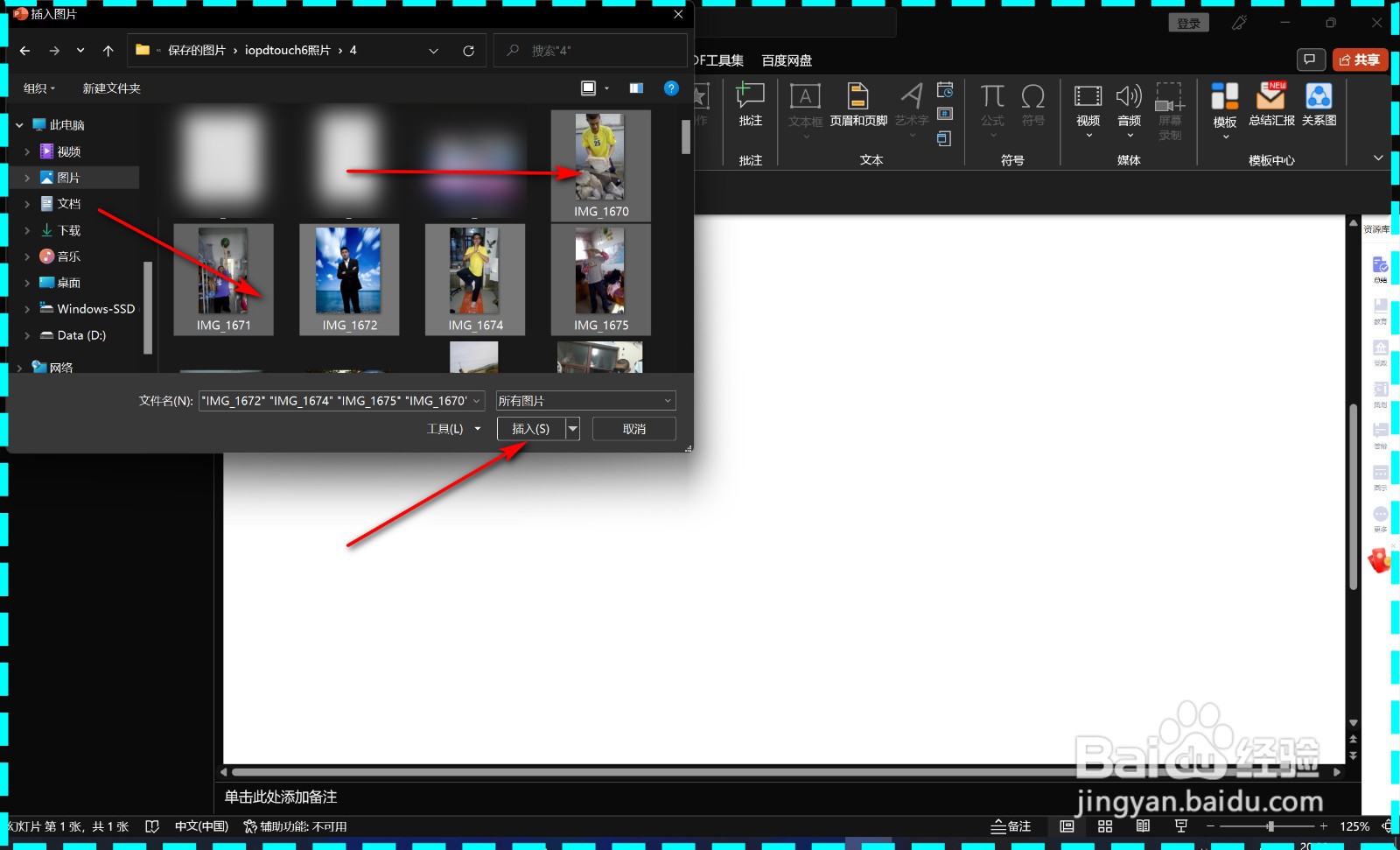
1、1.我们打开PPT,点击插入选项卡中的插入图片。

PPT批量修改图片大小如何操作?

2、2.下面按住键盘的ctrl键加选多张图片,点击插入按钮。

PPT批量修改图片大小如何操作?

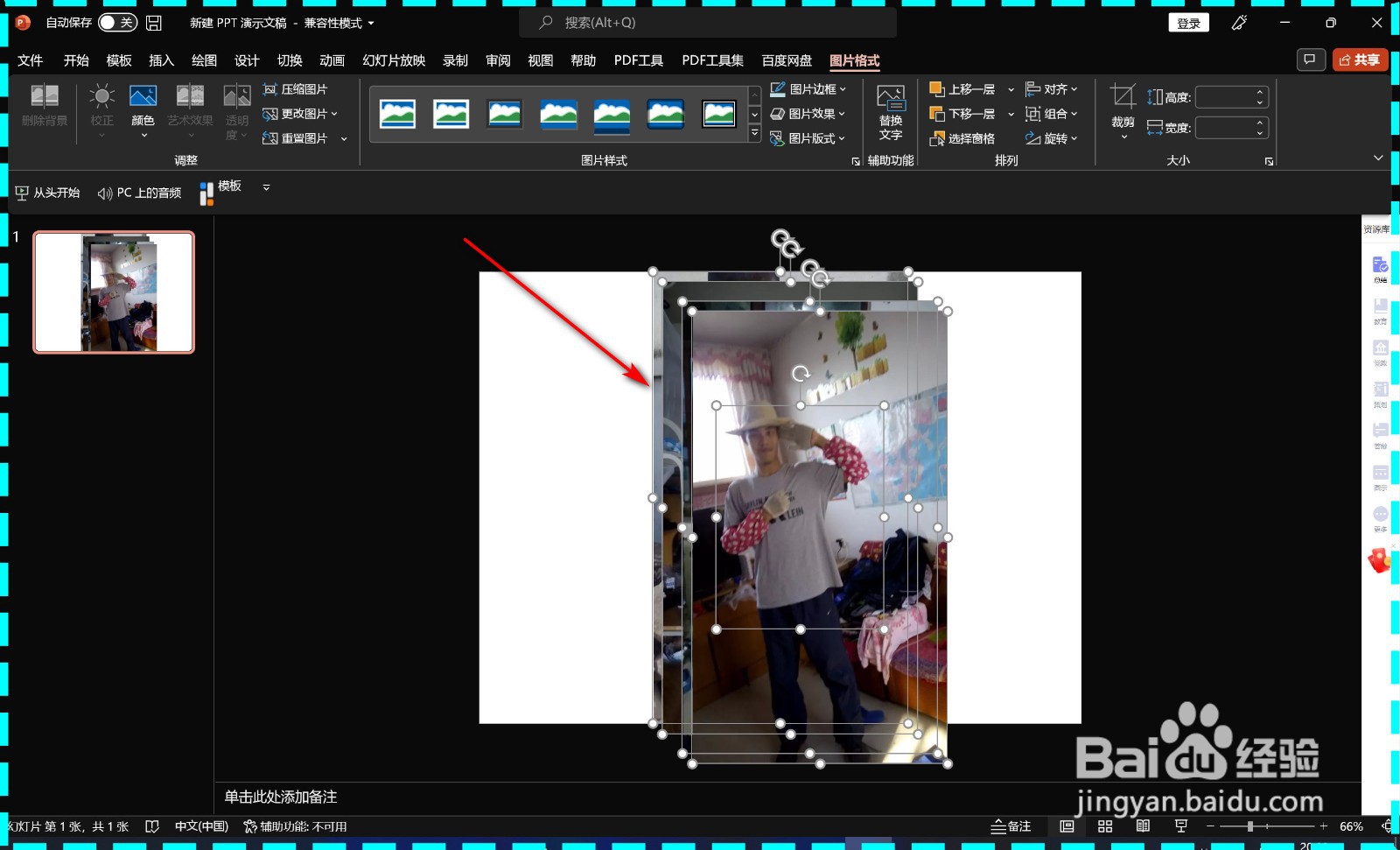
3、3.这样图片就会被同时插入到幻灯片中了。

PPT批量修改图片大小如何操作?

4、4.如果统一调整图片尺寸,在所有图片被全部选中时,只需拖拽其中的一个锚点,就可以对图片批量调整了。

PPT批量修改图片大小如何操作?

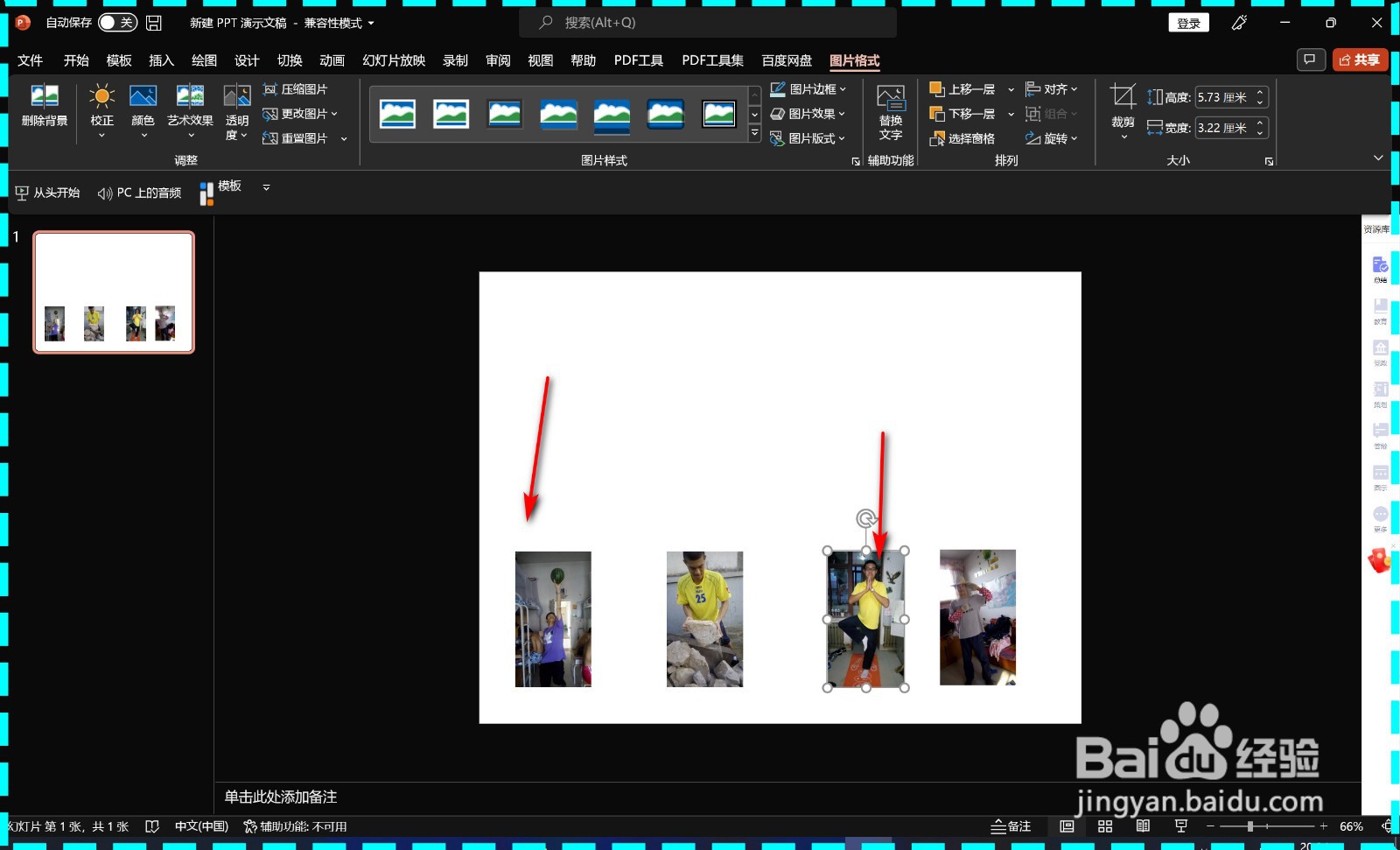
5、5.然后使用鼠标拖拽图片位置就可以了。

PPT批量修改图片大小如何操作?

1、1.我们打开PPT,点击插入选项卡中的插入图片。

2.下面按住键盘的ctrl键加选多张图片,点击插入按钮。

3.这样图片就会被同时插入到幻灯片中了。

4.如果统一调整图片尺寸,在所有图片被全部选中时,只需拖拽其中的一个锚点,就可以对图片批量调整了。

5.然后使用鼠标拖拽图片位置就可以了。

  • ppt批量调整每页图片大小
  • 怎么一键调整PPT所有页面上照片的位置和大小
  • 怎么能把ppt里的多张照片快速调整到统一大小
  • 怎样使PPT中每页的图片大小、位置都一致
  • PPT里面的图片如何批量修改大小
  • 热门搜索
    网站怎么做 肛门痒痒怎么回事 颈椎骨质增生的治疗方法 乳腺囊肿最好的治疗方法 出虚汗怎么办 电视剧家常菜 山东旅游景点大全景点排名 大黄鱼怎么做好吃 端午节古诗大全 冰雹是怎么形成的