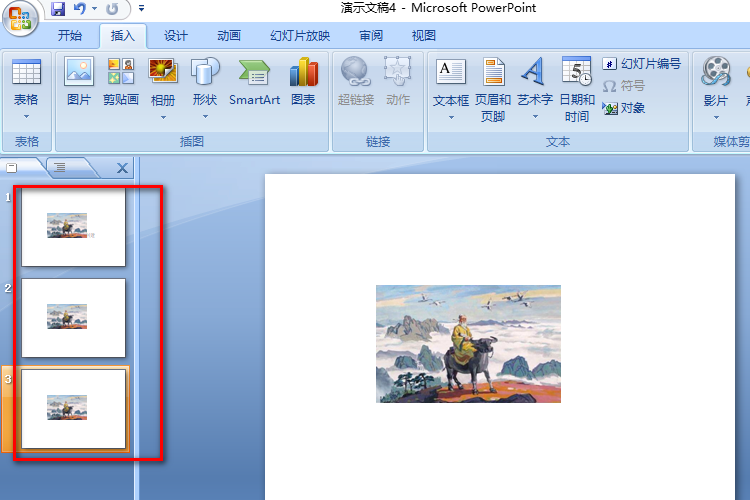
1、首先,在电脑上打开需要处理的PPT的演示文档,如下图,PPT中的3张幻灯片里的图片大小和位置都不一样。

2、然后,选中幻灯片1中的图片,并右键单击它,在弹出的菜单列表中点击大小和位置的选项。

3、接着,在弹出的大小和位置的小窗口中设置大小标签下的高度为7厘米,宽度为10厘米,再点击位置的标签。
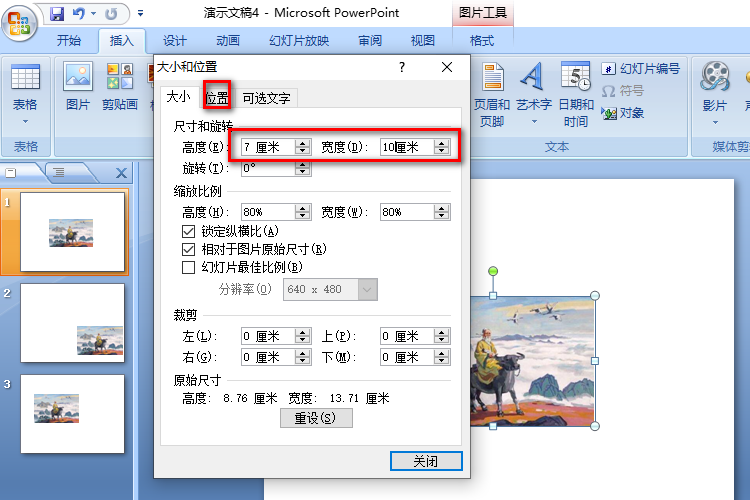
4、之后,在位置的标签下设置水平距离左上角6厘米,垂直距离左上角6厘米,再点击关闭的按钮。

5、最后,在幻灯片2和幻灯片3中重复执行第2步到第4步的操作即可。
时间:2026-04-24 16:49:28
1、首先,在电脑上打开需要处理的PPT的演示文档,如下图,PPT中的3张幻灯片里的图片大小和位置都不一样。
2、然后,选中幻灯片1中的图片,并右键单击它,在弹出的菜单列表中点击大小和位置的选项。
3、接着,在弹出的大小和位置的小窗口中设置大小标签下的高度为7厘米,宽度为10厘米,再点击位置的标签。
4、之后,在位置的标签下设置水平距离左上角6厘米,垂直距离左上角6厘米,再点击关闭的按钮。
5、最后,在幻灯片2和幻灯片3中重复执行第2步到第4步的操作即可。
