PPT中旋风图(高级图表)的制作

 时间:2026-04-24 16:41:53

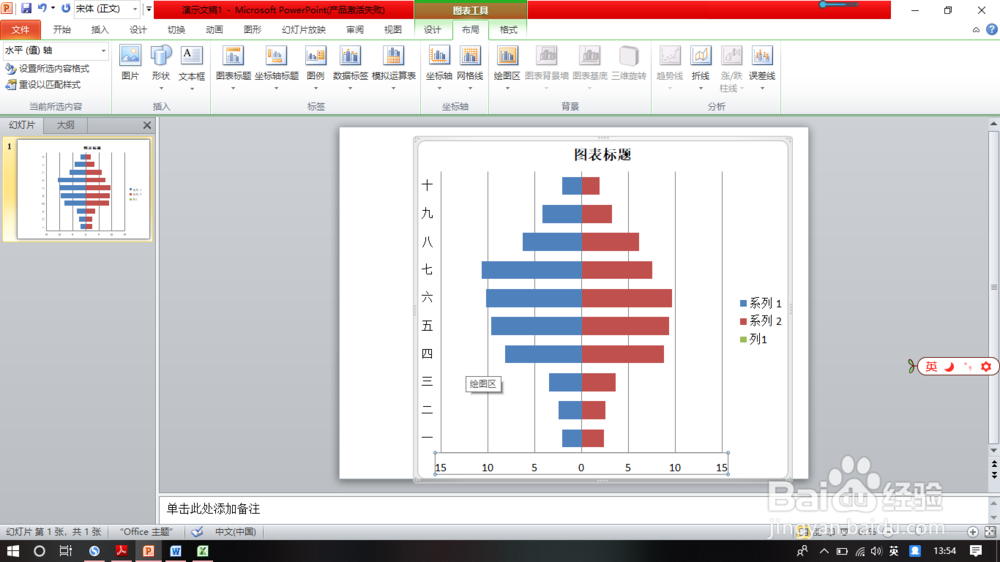
1、1.首先我们要知道所谓旋风图就是【普通的堆积条形图】。

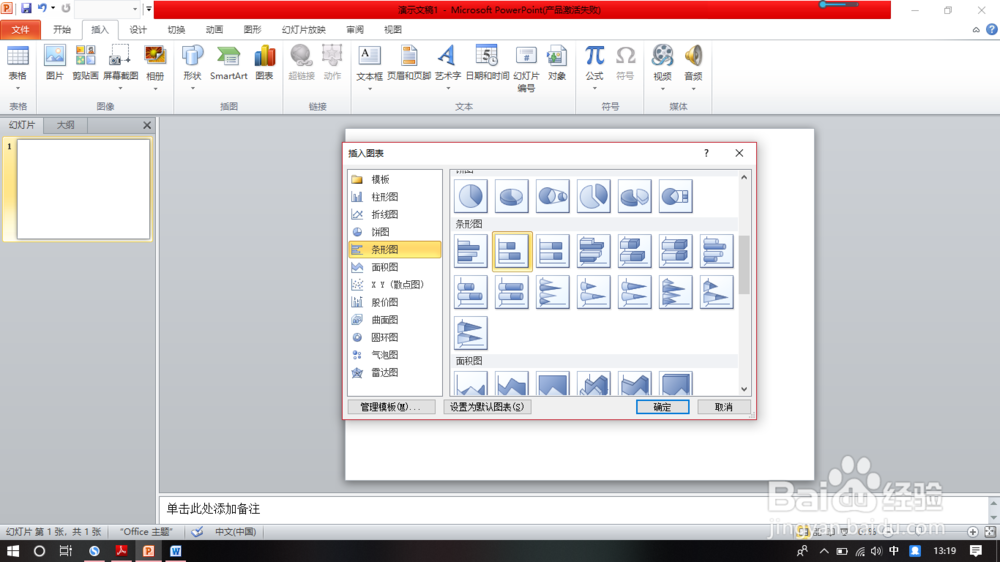
2、2.先插入一个堆积条形图,然后输入数据。
PPT中旋风图(高级图表)的制作

PPT中旋风图(高级图表)的制作

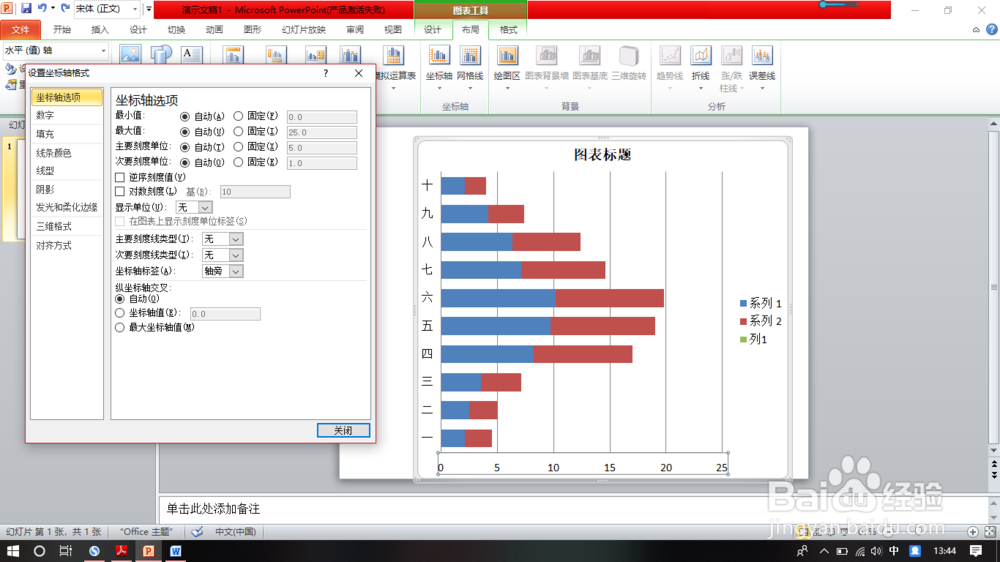
3、3.调整x,y轴的刻度线以及刻度线之间的距离。然后设置x轴为左右对称。
PPT中旋风图(高级图表)的制作

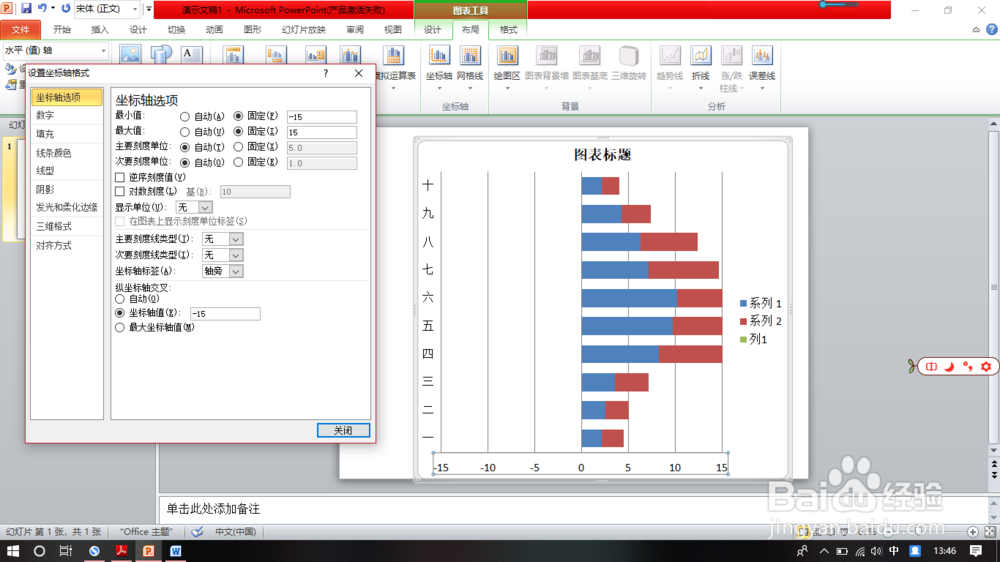
4、4.需要选择【图表工具】,点击【坐标轴】,【主要横坐标轴】,【其他坐标轴选项】。这时将最大值最小值设置为相反数,纵坐标轴交叉选择【纵坐标值】,并输入【最小值】,如图。
PPT中旋风图(高级图表)的制作

5、5.这时候x轴左侧为负数,需要将它变为正数,【设置坐标轴格式】中选择【数字】,然后进行自定义,代码输入为【0;0;0】,这时候x轴均为正数。如图。

PPT中旋风图(高级图表)的制作

6、6.最后做出的效果如图所示。

PPT中旋风图(高级图表)的制作

  • PPT中怎样绘制曲线边界的折线图?
  • 如何再PPT中制作折线图
  • ppt弧形箭头绘制方法详解
  • PPT插入的柱形图表如何加入折线图并添加标签
  • ppt如何添加图例
  • 热门搜索
    薛佳凝和胡歌怎么回事 脱机状态怎么解除 鸡肉怎么炒好吃又嫩 工伤怎么赔偿 水饺怎么煮 微信皮肤怎么设置 外阴痒怎么办 怎么判断自己是低血糖 阿胶怎么吃 韩非子五蠹怎么读