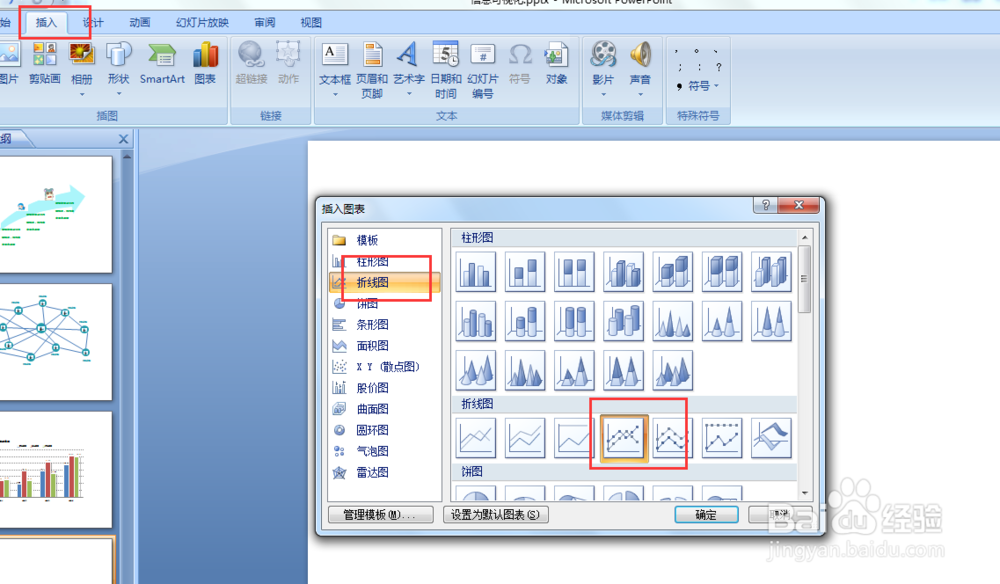
1、在空白PPT中,“插入”“图表”选择“折线图”“带数据标记的折线图”点击“确定”即可插入
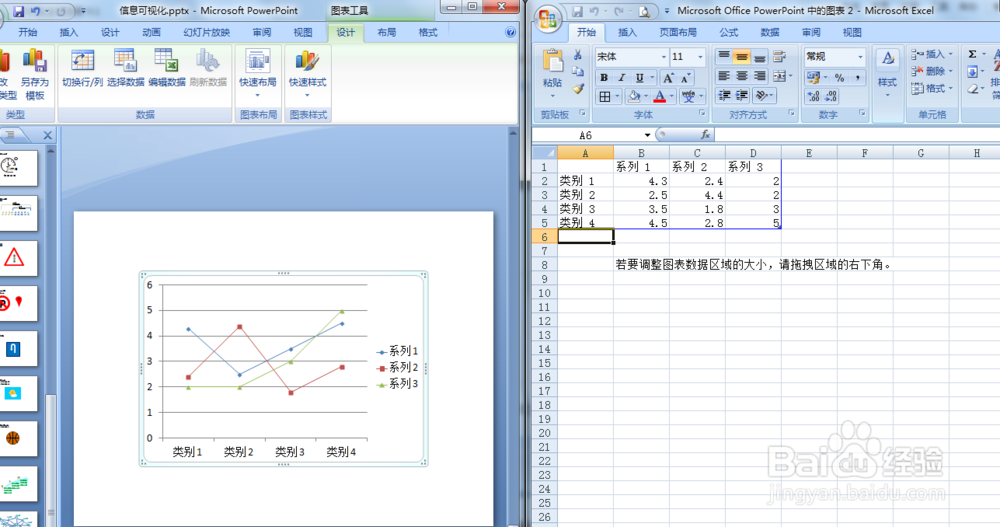
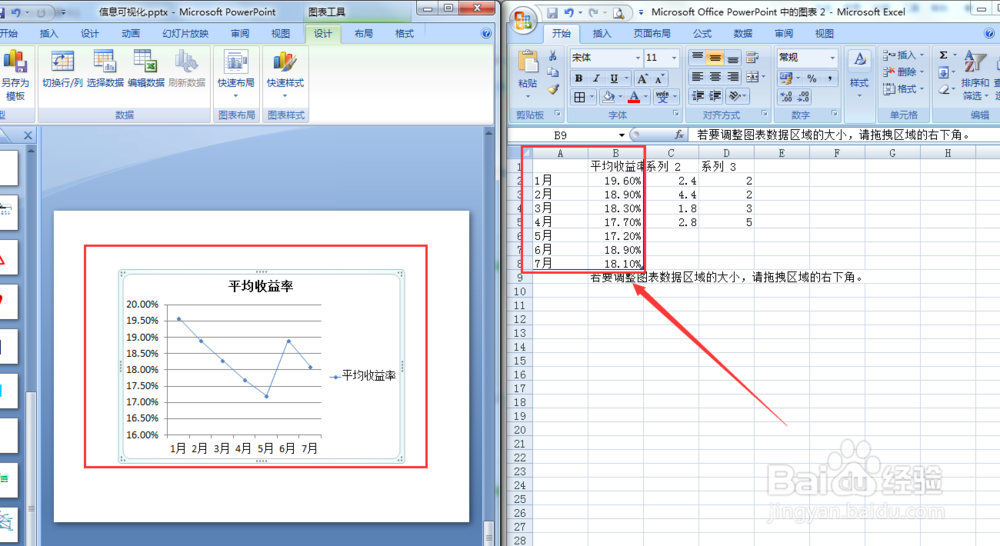
2、在“带数据标记的折线图”上,输入相对应的数据
3、在图表工具,“设计”中选择图表样式“样式12”,设置“形状轮廓颜色”红色(R201;G113;B124),并设置折线“粗细”为3磅

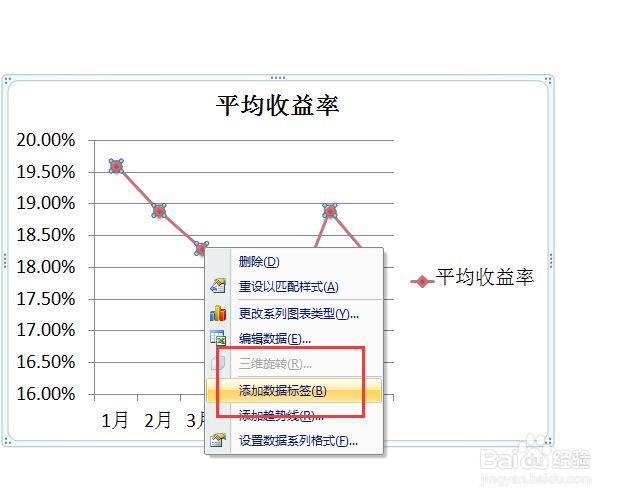
4、右键“添加数据标签”选项,设置“字体”微软雅黑“字号”12,“字体颜色”红色,并调整数据标签的位置

5、修改标题,“字体”微软雅黑 24号,删除图例
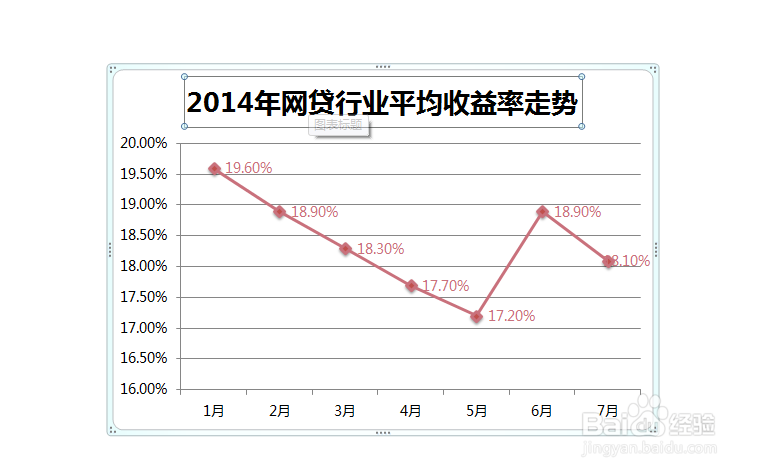
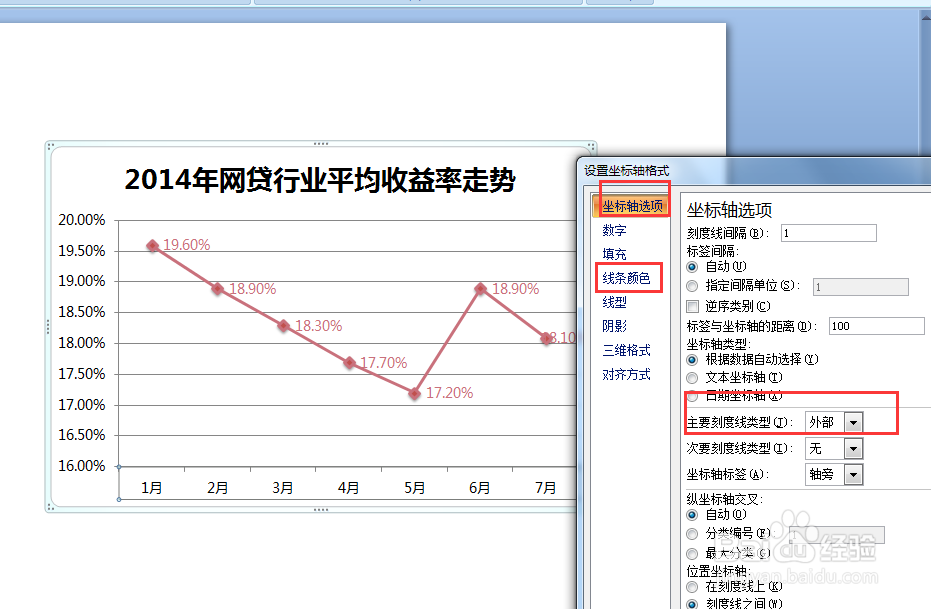
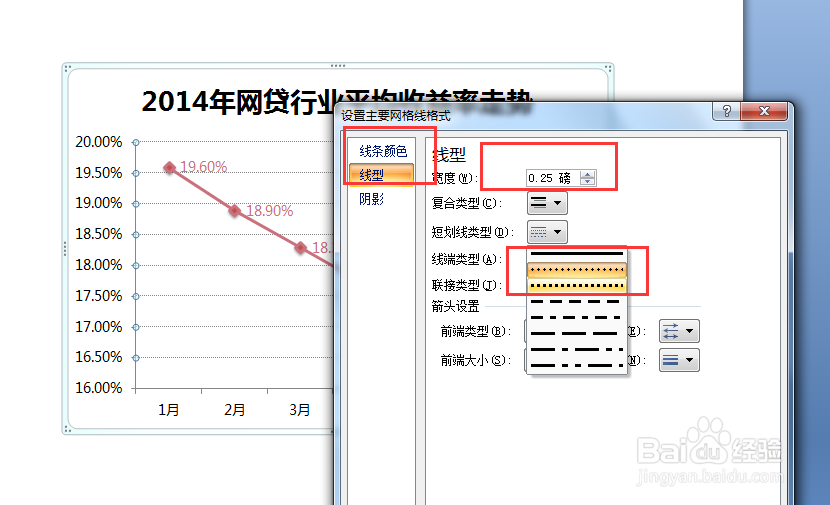
6、设置“坐标轴格式”“主要网格线格式”,调整位置,即可完成

时间:2026-05-02 09:26:35
1、在空白PPT中,“插入”“图表”选择“折线图”“带数据标记的折线图”点击“确定”即可插入
2、在“带数据标记的折线图”上,输入相对应的数据
3、在图表工具,“设计”中选择图表样式“样式12”,设置“形状轮廓颜色”红色(R201;G113;B124),并设置折线“粗细”为3磅
4、右键“添加数据标签”选项,设置“字体”微软雅黑“字号”12,“字体颜色”红色,并调整数据标签的位置
5、修改标题,“字体”微软雅黑 24号,删除图例
6、设置“坐标轴格式”“主要网格线格式”,调整位置,即可完成
