1、打开表格,选中需要设置“筛选”的标题栏。在表格上方菜单栏中找到“开始”菜单。


2、进入开始菜单后,在弹出菜单列表中找到“筛选”选项。

3、点击筛选后,表格标题中筛选功能设置完成。选择需要筛选的内容,点击下拉键,进行筛选。
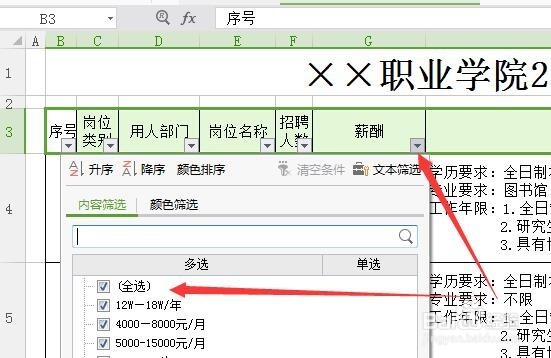
4、在内容筛选中,取消全选,选择自己需要查看得内容,点击确认。表格中显示筛选后的内容。
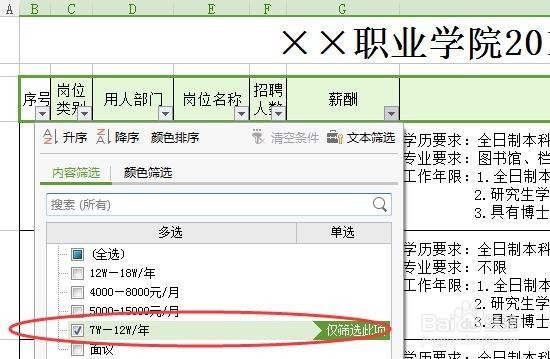

1、取消已筛选内容。在表格标题栏中查看,如有筛选过的内容,进入点击选择全选就可以。
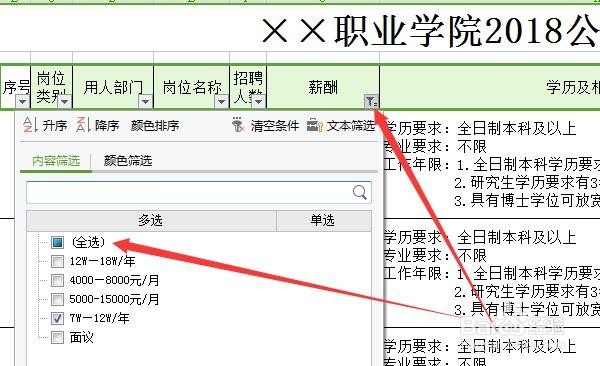
2、取消全部筛选功能。选中表格标题栏后,在开始菜单中选择“筛选”,点击取消。

时间:2026-04-29 21:32:04
1、打开表格,选中需要设置“筛选”的标题栏。在表格上方菜单栏中找到“开始”菜单。
2、进入开始菜单后,在弹出菜单列表中找到“筛选”选项。
3、点击筛选后,表格标题中筛选功能设置完成。选择需要筛选的内容,点击下拉键,进行筛选。
4、在内容筛选中,取消全选,选择自己需要查看得内容,点击确认。表格中显示筛选后的内容。
1、取消已筛选内容。在表格标题栏中查看,如有筛选过的内容,进入点击选择全选就可以。
2、取消全部筛选功能。选中表格标题栏后,在开始菜单中选择“筛选”,点击取消。
