Ps如何给图片添加文字

 时间:2026-04-22 13:03:05

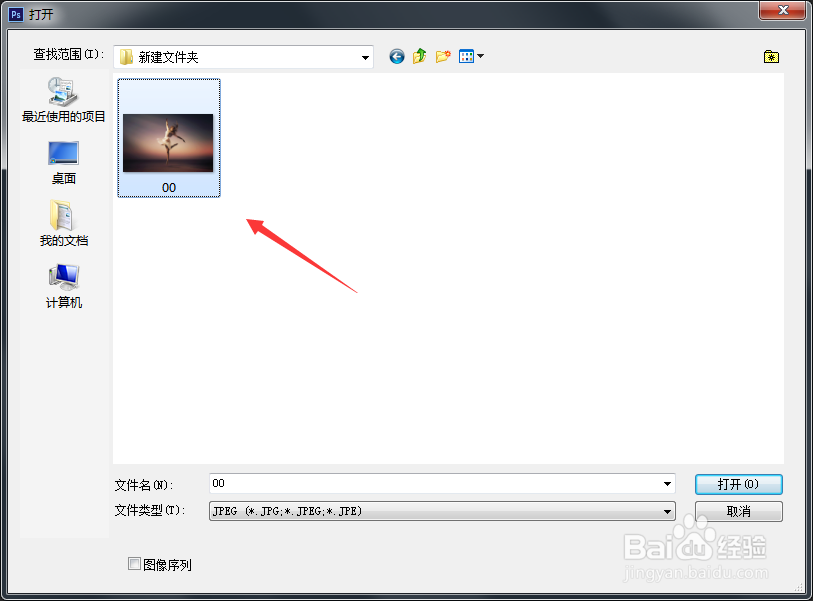
1、打开ps之后按下快捷键Ctrl+O键,就会弹出打开对话框,在这个对话框内我们找到需要的图片,如图所示:
Ps如何给图片添加文字

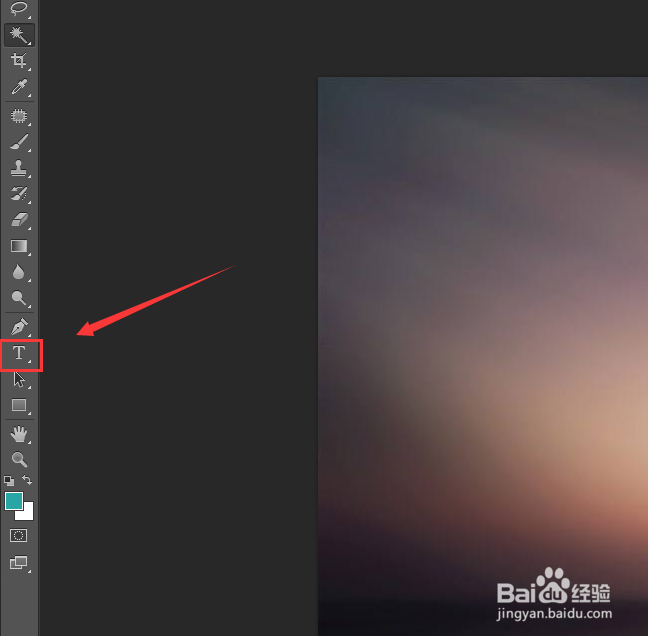
2、打开图片之后在ps的工具箱内找到文字选项,如图所示:

Ps如何给图片添加文字

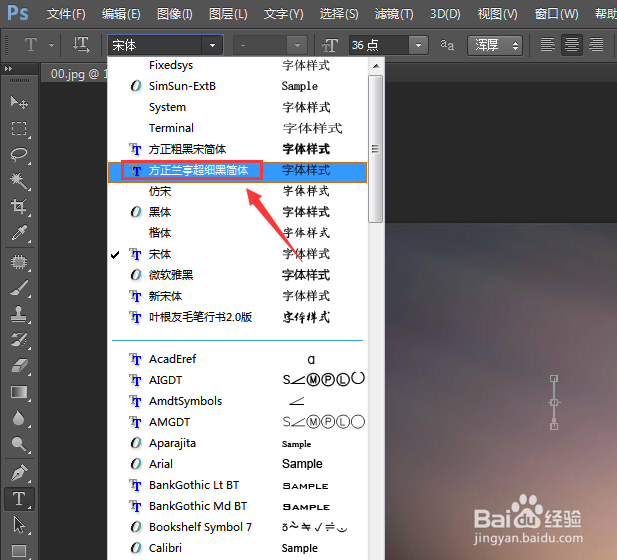
3、点击文字选项在上面的设置里找到字体选项,在字体里选择我们需要的字体,如图所示:
Ps如何给图片添加文字

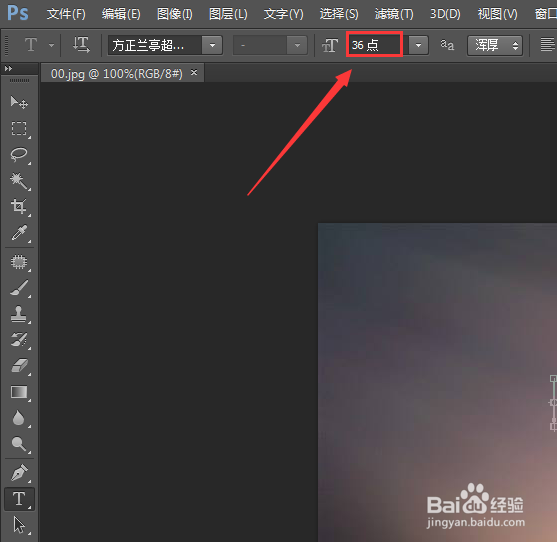
4、选择好字体之后,再在上面的设置里找到字体大小选项,设置字体大小如图所示:
Ps如何给图片添加文字

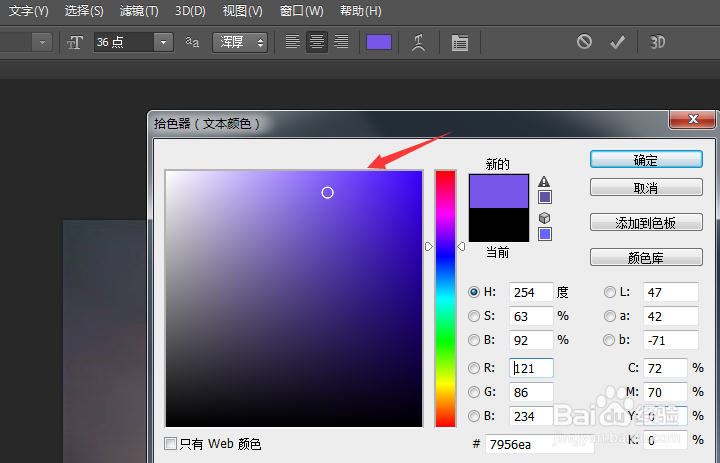
5、设置好字体大小之后我们找到字体颜色选项,点击该选项在弹出的对话框内设置需要的字体颜色,如图所示:
Ps如何给图片添加文字

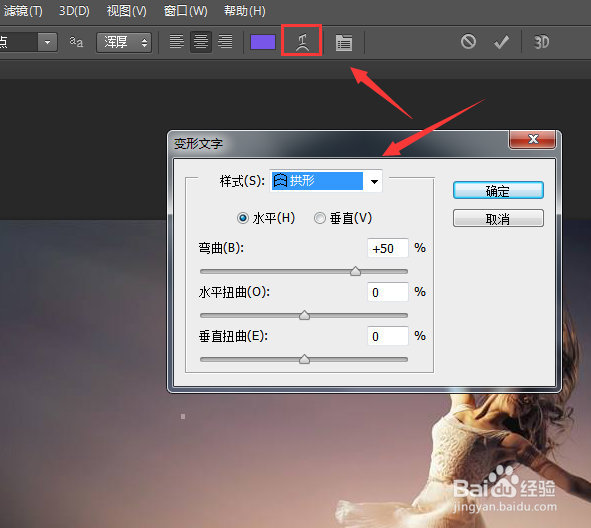
6、设置好字体颜色之后,我们再找到创建文字变形选项,点击该选项,在弹出的对话框内设置需要的变形样式,如图所示:
Ps如何给图片添加文字

7、设置好之后,我们就可以输入文字,输入好文字之后就可以看到最后添加文字效果后的图片,如图所示:

Ps如何给图片添加文字

  • Adobe Photoshop CS5如何快捷调整图片位置
  • PS里的仿制图章怎么用
  • 怎么使用ps给图片添加背景
  • ps扣图步骤 ps怎么把图片扣出来
  • photoshop设计 简单相框怎样制作
  • 热门搜索
    战斗机怎么折 拉屎为什么会出血 个人基本情况怎么写 宫颈炎怎么治疗 怎么制作视频短片 怎么和女孩子聊天 何炅为什么不结婚 生煎包的做法视频 怎么开通花呗 电脑内存不足怎么清理