wps2019边框和底纹在哪里 如何设置页面底纹

 时间:2026-04-23 02:45:46

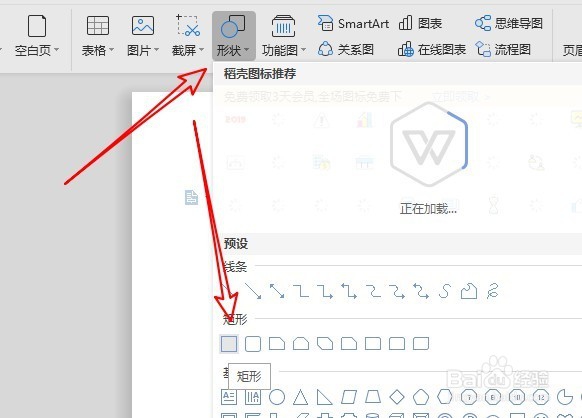
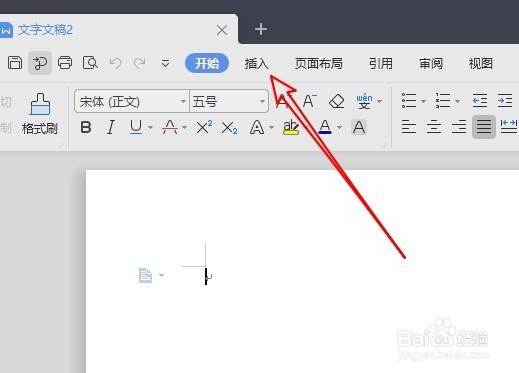
1、在电脑上打开wps2019,然后点击菜单栏的“插入”菜单项
wps2019边框和底纹在哪里 如何设置页面底纹

2、接着点击插入工具栏上的“形状/矩形”的图标。

wps2019边框和底纹在哪里 如何设置页面底纹

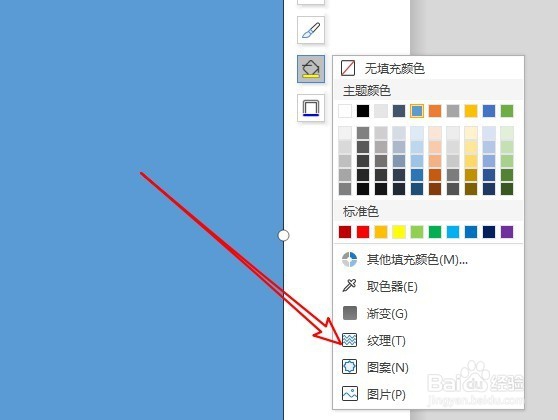
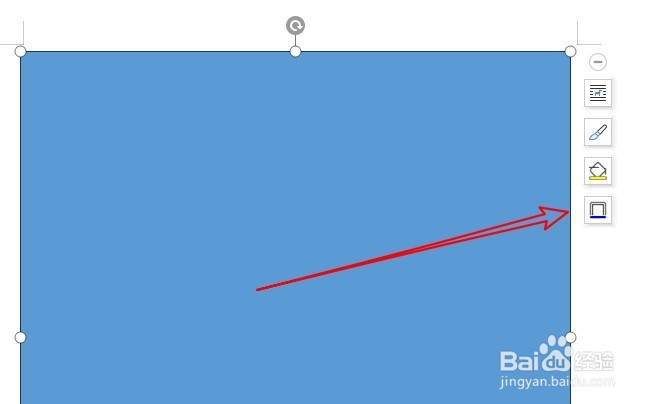
3、这样我们就可以在编辑的文档中插入一个短形框了,然后点击右侧的“填充”按钮。
wps2019边框和底纹在哪里 如何设置页面底纹

4、在弹出的填充菜单中我们点击“纹理”的菜单项。

wps2019边框和底纹在哪里 如何设置页面底纹

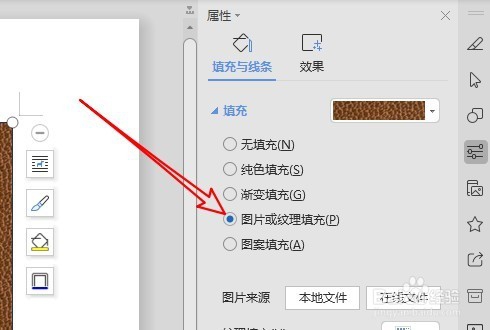
5、在打开的纹理设置项中我们点击选择“图片或纹理填充”的选项

wps2019边框和底纹在哪里 如何设置页面底纹

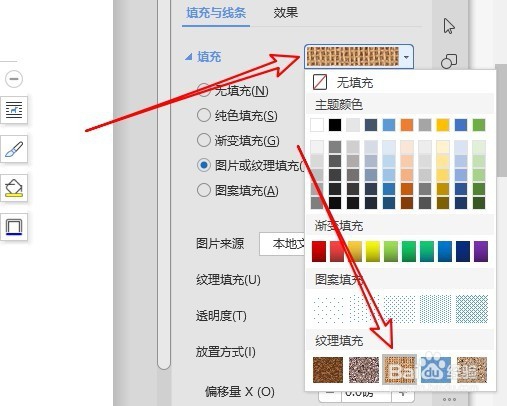
6、接着在上面的填充下拉按钮中,我们选择要填充的纹理。

wps2019边框和底纹在哪里 如何设置页面底纹

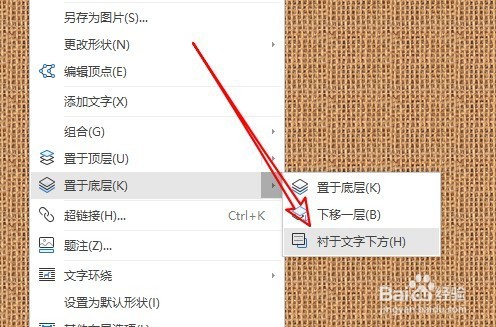
7、右键点击填充的纹理,在弹出菜单中选择“置于底层/衬于文字下方”的菜单项。

wps2019边框和底纹在哪里 如何设置页面底纹

wps2019边框和底纹在哪里 如何设置页面底纹

8、然后我们在文本框中输入要编辑的文字,可以看到添加页面底纹的效果了。

wps2019边框和底纹在哪里 如何设置页面底纹

  • wps表格的数据怎样进行分类汇总?
  • wps演示中图形怎么填充为“图案”
  • WPS文档中如何给艺术字整体添加阴影效果
  • 如何在WPS文字中将文本转换为表格?
  • wps幻灯片中添加动画效果方法
  • 热门搜索
    gpa怎么算 怎么恢复微信聊天记录 小孩发烧怎么退烧最快 箴怎么读 扁豆怎么做好吃 蒹葭怎么读 广州为什么叫羊城 为什么会磨牙 吻痕怎么快速消除 湮怎么读