1、打开WPS文字,如果电脑中还没有软件,下载后安装打开即可。
在WPS文字中打开需要将文本转购川距换为表格的文档

2、选择点击 插入,→表格。
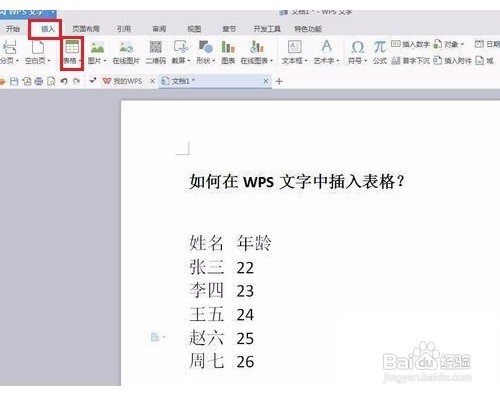
3、在插入操作窗口界面点击【表格】,或者表格旁边的下拉箭头,弹出下拉框,

4、选择插入或者绘制表格。这里选择插入表格,然后在弹出的插入表格弹窗中填写表格尺寸,填写表格的列数与行数,如图所示,然后点击确定

5、表格绘制完成后,将文本内容复制到,表格中,如图所示。需要将文字一个单元格一个单元格的复制,不可以全部复制。
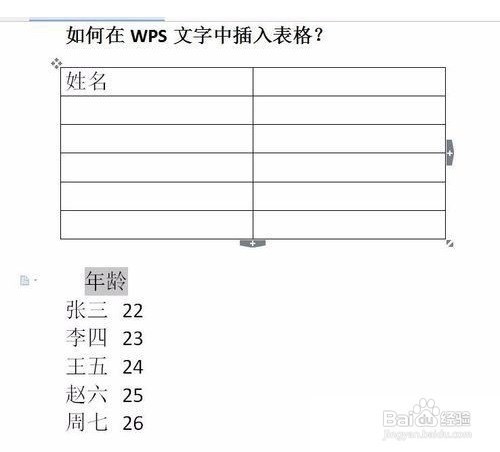
6、如果内容多的话,将文字一个单元格一个单元格的复制非常耗时耗墨常力。重置文档,选择需要转换为表格的文本,,然后点击表格,选择【文本转换菌包为表格】

7、选择【文本转换为表格】后,在弹出的将文本转换为表格窗口中,选择文字分割位置,

8、选择好文字分割位置后,然后点击确定,如图所示,返回到窗口,文本已经成功转换为表格了。

1、如何在WPS文字中将文本转换为表格
1打开需要将文本转换为表格的文档
2选择点击 插入,→表格。
3在插入操作窗口界面点击【表格】,
或者表格旁边的下拉箭头,弹出下拉框,
4选择插入表格,填写表格尺寸,列数与行数,
然后点击确定
5表格绘制完成后,将文本内容复制到,表格中。
要将文字一个单元格一个单元格的复制,不可以全部复制。
6如果内容多的话,选择【文本转换为表格】
7选择【文本转换为表格】后,在弹出窗口中,
选择文字分割位置,
8选择好文字分割位置后,然后点击确定,
返回到窗口,文本已经成功转换为表格了。
