1、1.首先我们打开excel表格,找到需要导入的数据,一定要注意,表头一定要有。

2、2.然后进入word中,我们先是输入打好的文字模板,下面将人名和城市进行套用。

3、3.点击邮件选项卡,找到选择收件人。
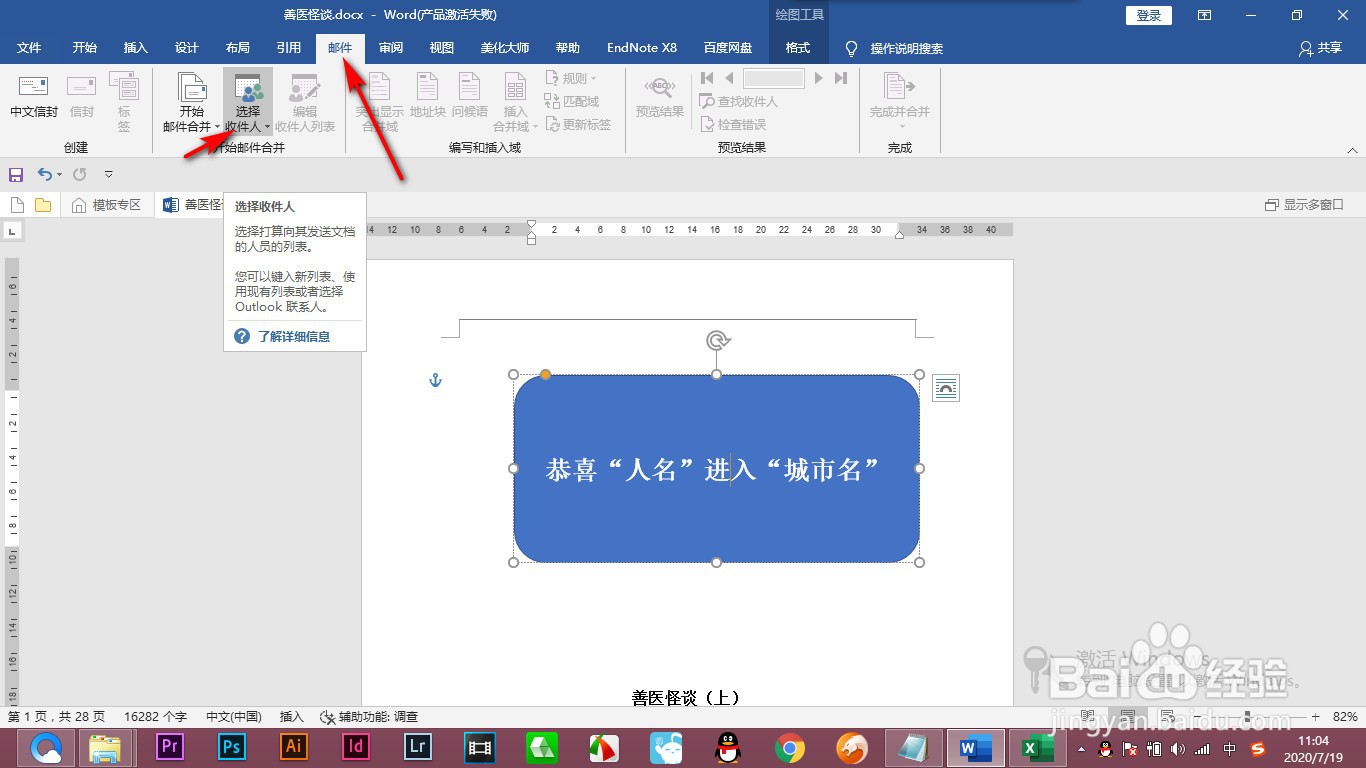
4、4.然后在下拉菜单中选择——使用现有的列表选项。
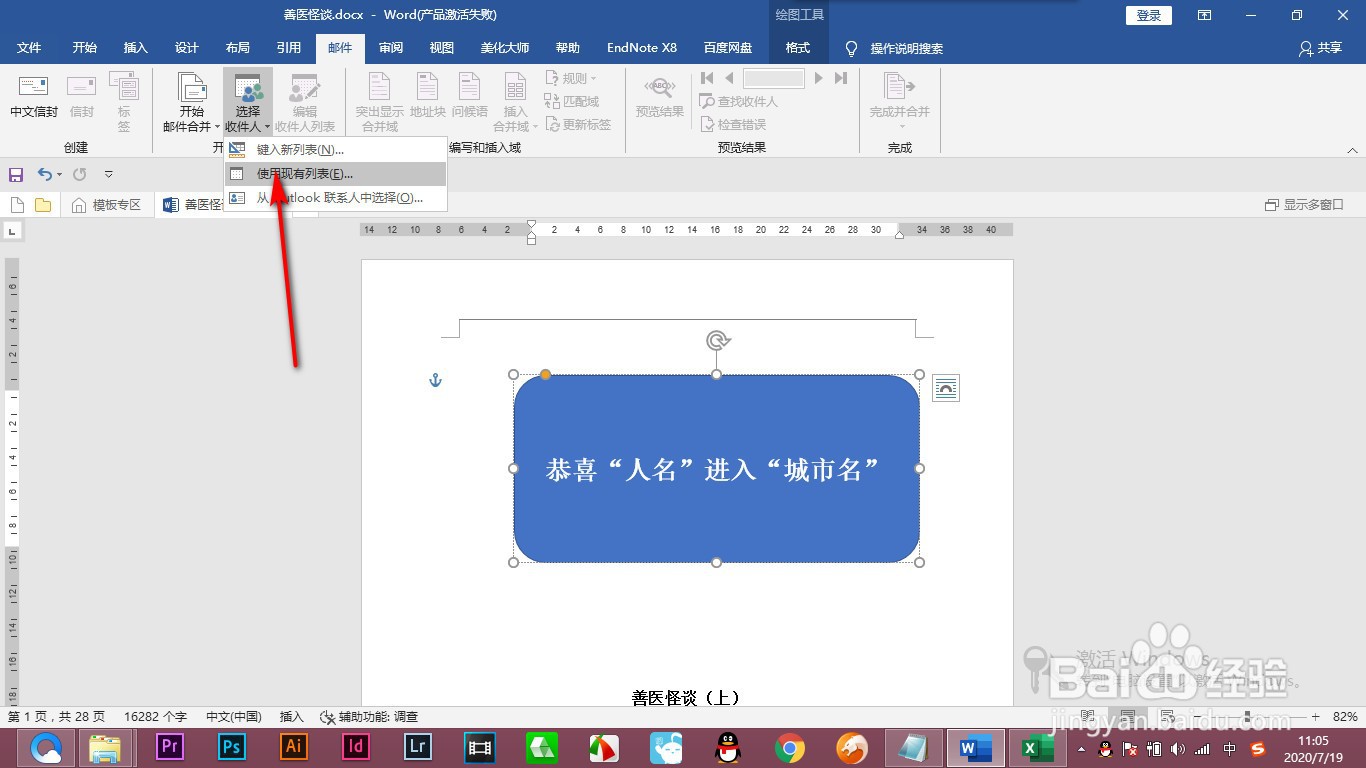
5、5.然后找到之前那个excel表格的工作表,点击确定。

6、6.先用鼠标刷黑替换的人名,点击插入合并域,找到表头是销售员,城市的话也弄好。

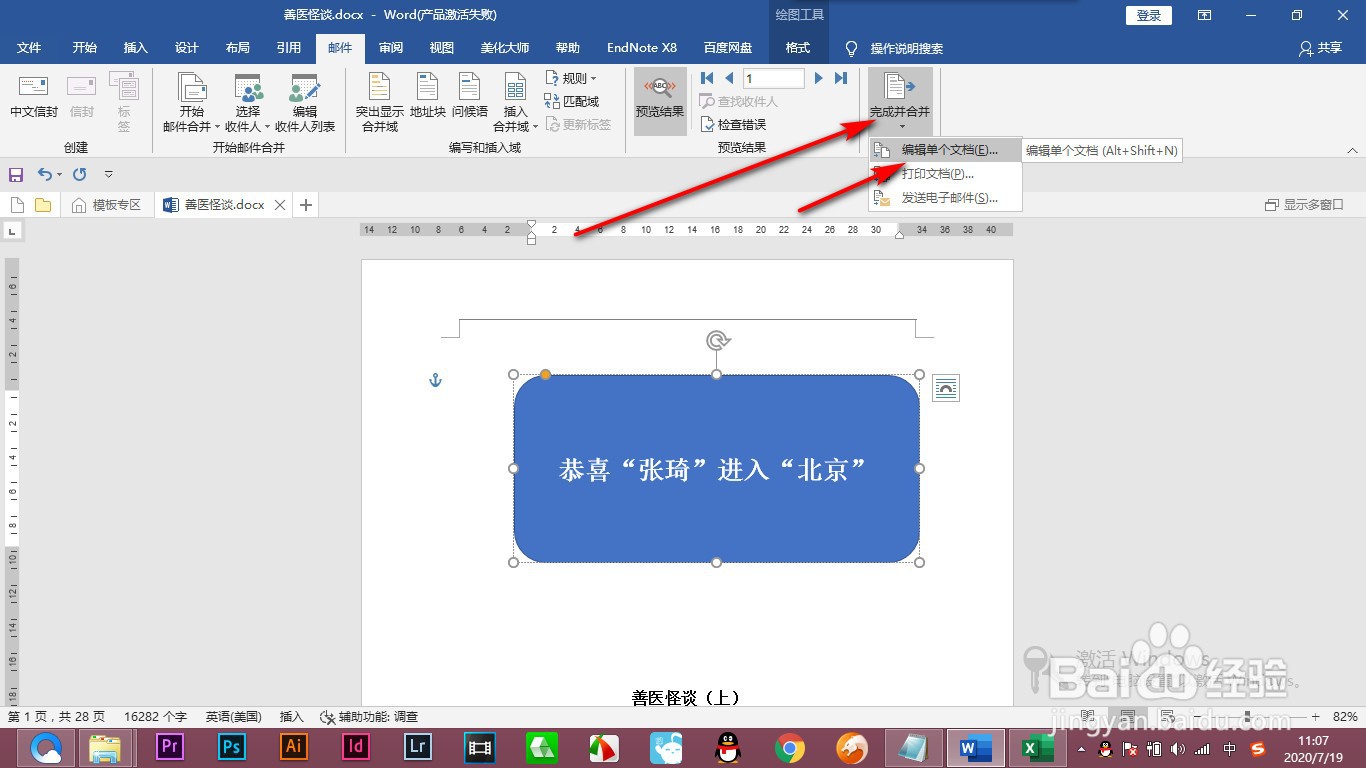
7、7.可以预览一下效果,这样的话就将所有的名字和城市组合好了。

8、8.然后点击完成合并,里面有一个编辑单个文档,这样就可以批量制作了。
1、1.首先我们打开excel表格,找到需要导入的数据,一定要注意,表头一定要有。
2.然后进入word中,我们先是输入打好的文字模板,下面将人名和城市进行套用。
3.点击邮件选项卡,找到选择收件人。
4.然后在下拉菜单中选择——使用现有的列表选项。
5.然后找到之前那个excel表格的工作表,点击确定。
6.先用鼠标刷黑替换的人名,点击插入合并域,找到表头是销售员,城市的话也弄好。
7.可以预览一下效果,这样的话就将所有的名字和城市组合好了。
8.然后点击完成合并,里面有一个编辑单个文档,这样就可以批量制作了。
