PS怎么制作挖空效果

 时间:2026-02-15 02:42:18

1、我们打开PS新建文档

PS怎么制作挖空效果

2、然后新建个空白图层

PS怎么制作挖空效果

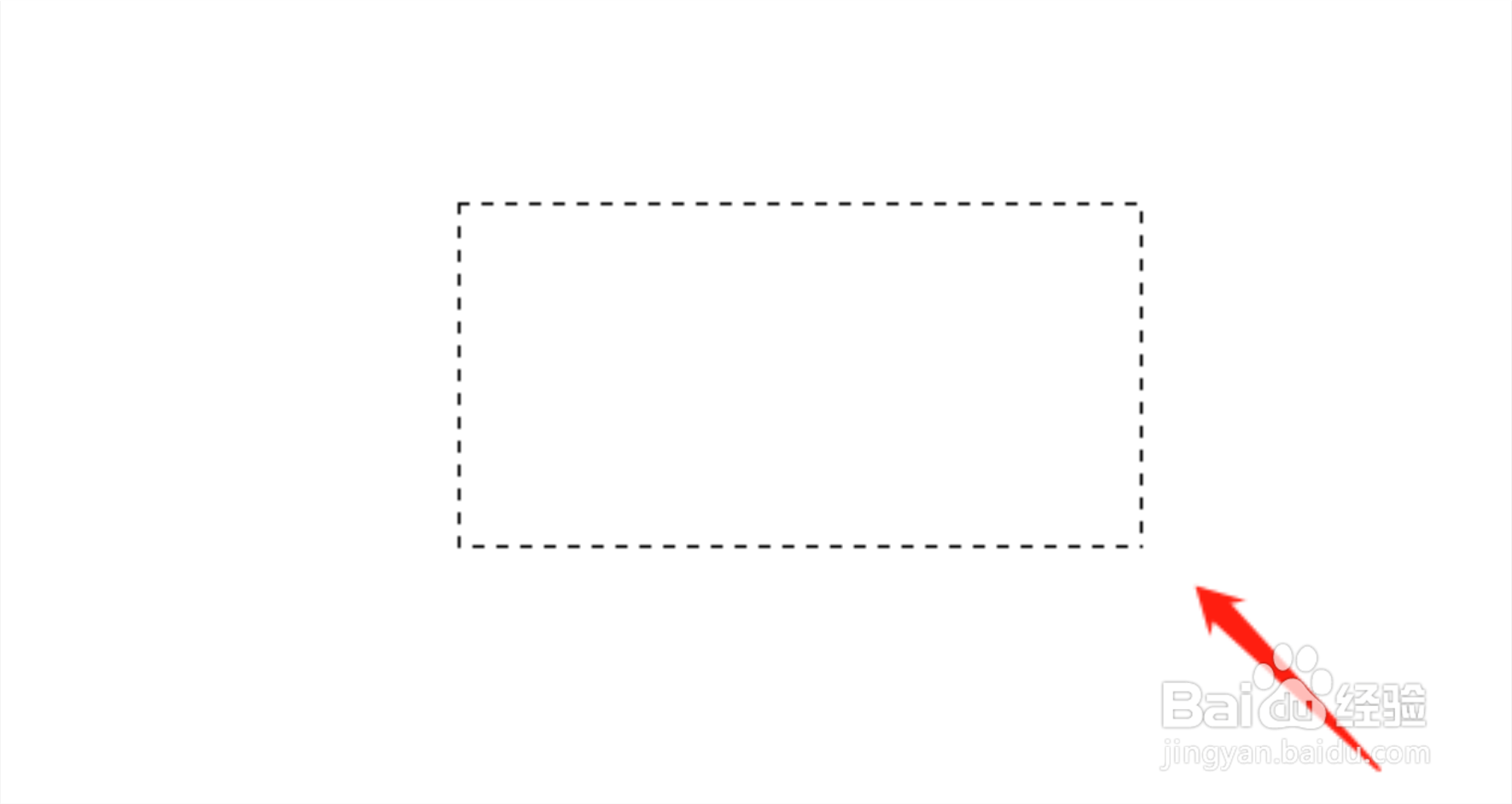
3、在新建的图层使用选区工具绘制挖空的区域

PS怎么制作挖空效果

4、然后填充一个灰色

PS怎么制作挖空效果

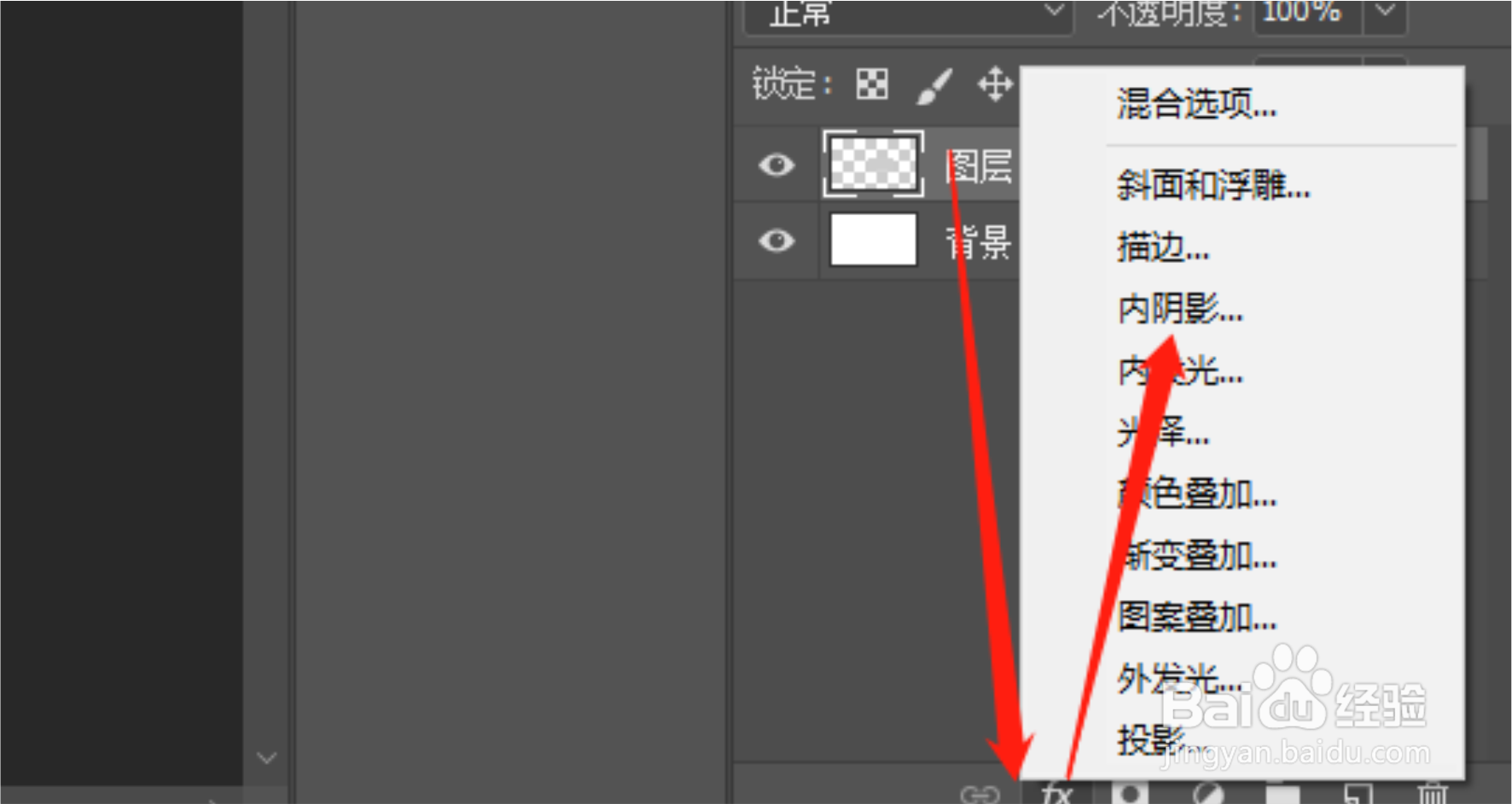
5、然后给填充灰色的图层添加一个内阴影效果

PS怎么制作挖空效果

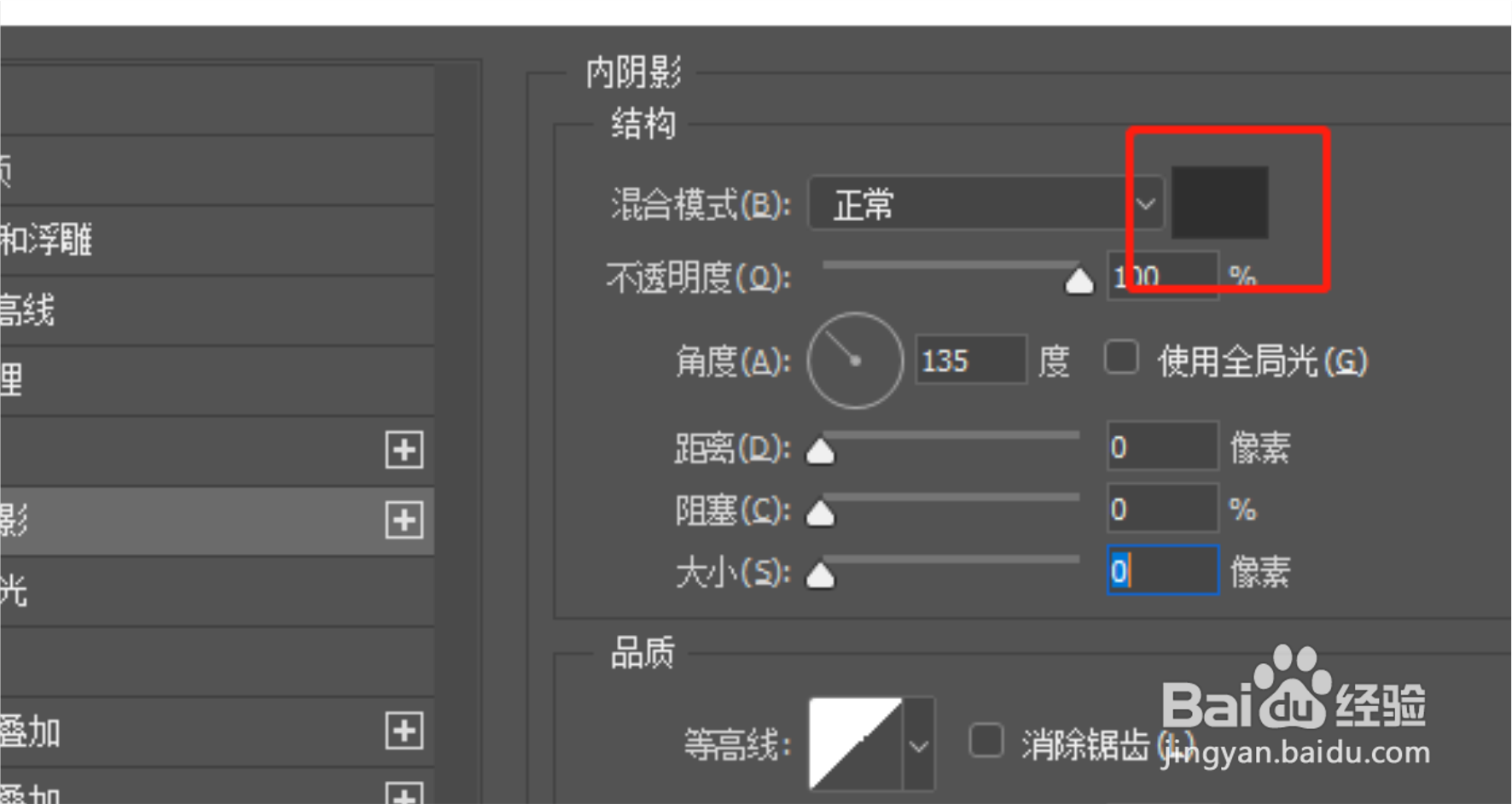
6、然后我们设置阴影颜色

PS怎么制作挖空效果

7、以及标记这里的参数到合适

PS怎么制作挖空效果

  • Photoshop为图层添加不同类型的斜面与浮雕效果
  • PS怎么给图层加内阴影
  • PS中如何快速等距离排列多个形状
  • ps修复画笔工具旧版算法怎样关
  • Illustrator中怎样使用自定义图形填充图表?
  • 热门搜索
    河南工业职业技术学院怎么样 跳绳能减肥 端午节旅游攻略 徐州会战简介 怎么吃才能减肥 减肥怎么减肚子 杀人游戏怎么玩 婴儿长痱子怎么办 鲜花怎么保持时间长 慢性中耳炎怎么治疗