Photoshop为图层添加不同类型的斜面与浮雕效果

 时间:2026-05-06 00:25:14

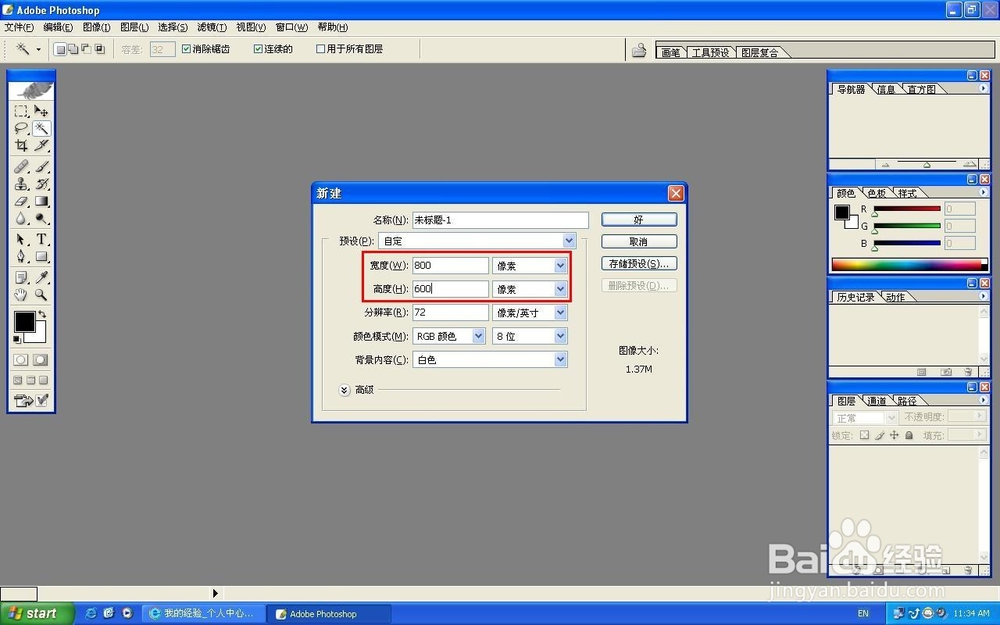
1、Photoshop中新建一个空白文档,大小800x600像素
Photoshop为图层添加不同类型的斜面与浮雕效果

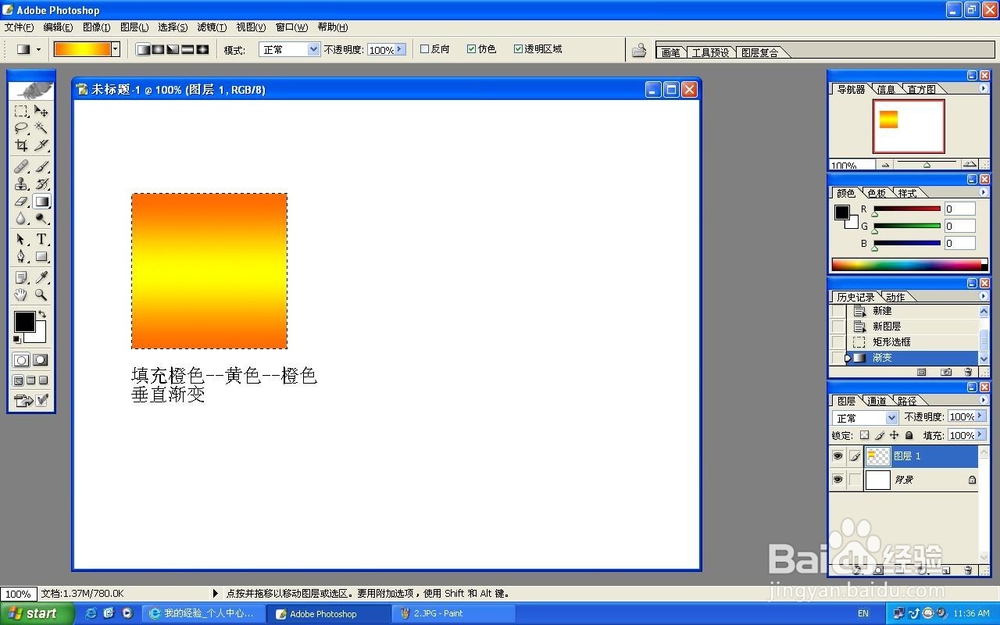
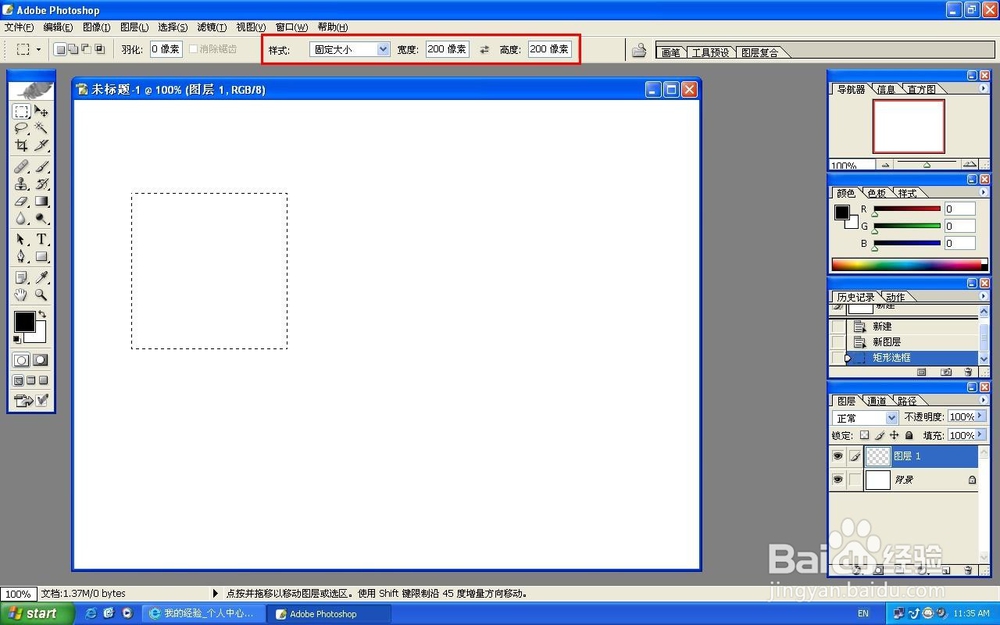
2、新建图层1,绘制大小200x200像素的正方形,接着再填充橙色--黄色--橙色渐变
Photoshop为图层添加不同类型的斜面与浮雕效果

Photoshop为图层添加不同类型的斜面与浮雕效果

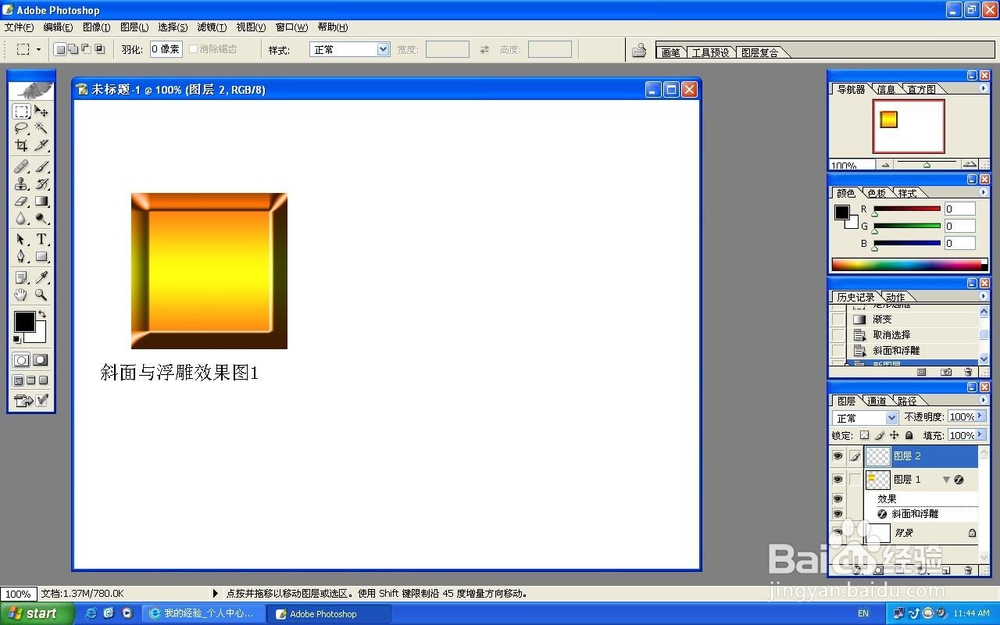
3、请为图层1设置斜面与浮雕的效果,参数如下:“样式”为内斜面,深度400%,大小24像素,光泽等高线为“环形”,得出的效果见右图

Photoshop为图层添加不同类型的斜面与浮雕效果

Photoshop为图层添加不同类型的斜面与浮雕效果

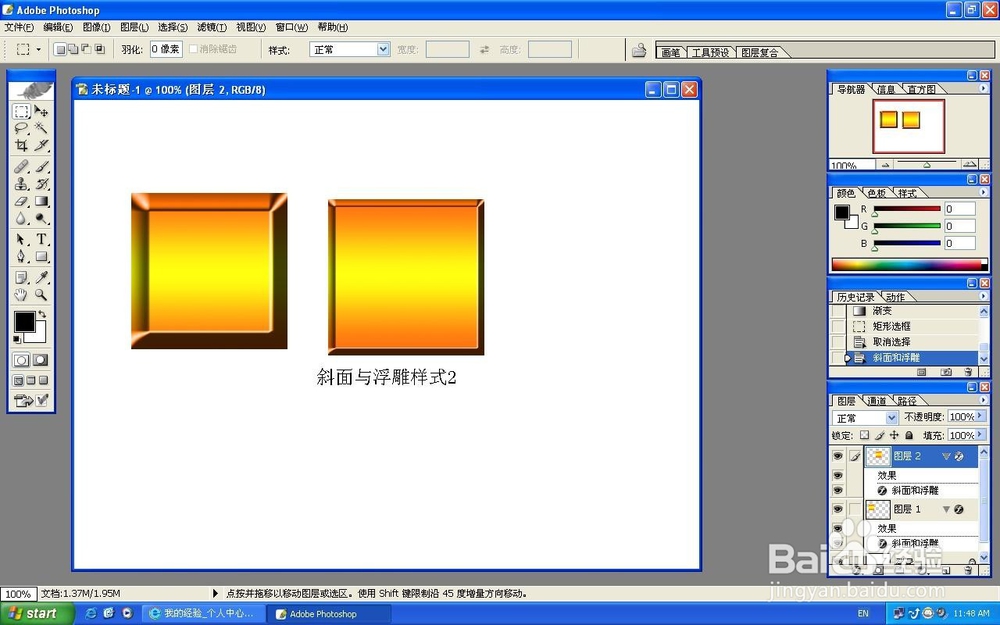
4、在图层2,请绘制跟图层1一样的矩形

Photoshop为图层添加不同类型的斜面与浮雕效果

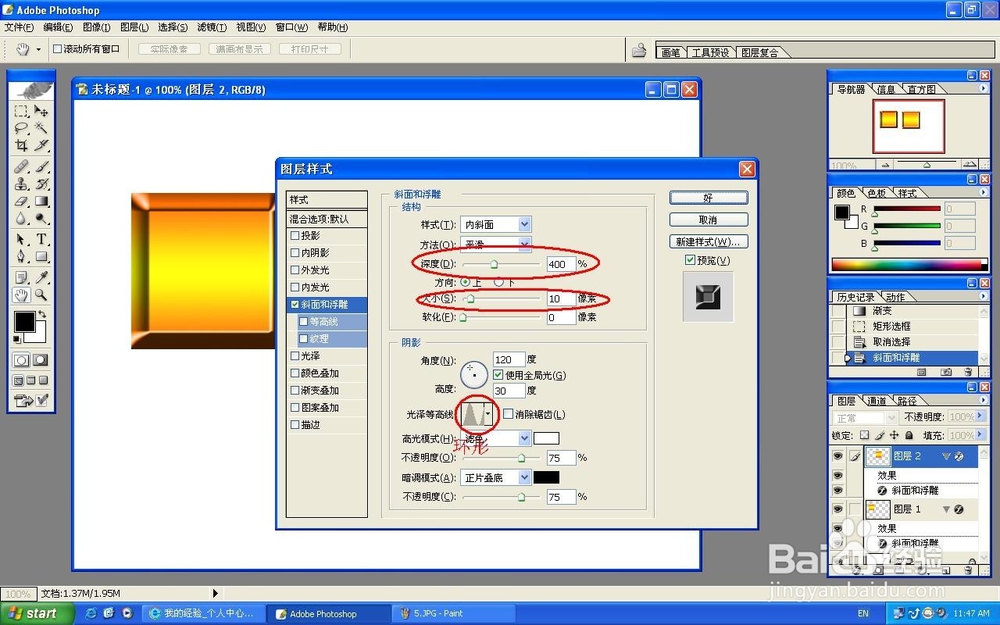
5、这时请为图层2添加斜面与浮雕效果,其参数如下:“样式”为内斜面,深度400%,大小10像素,光泽等高线为“环形”,得出的效果如右图所示
Photoshop为图层添加不同类型的斜面与浮雕效果

Photoshop为图层添加不同类型的斜面与浮雕效果

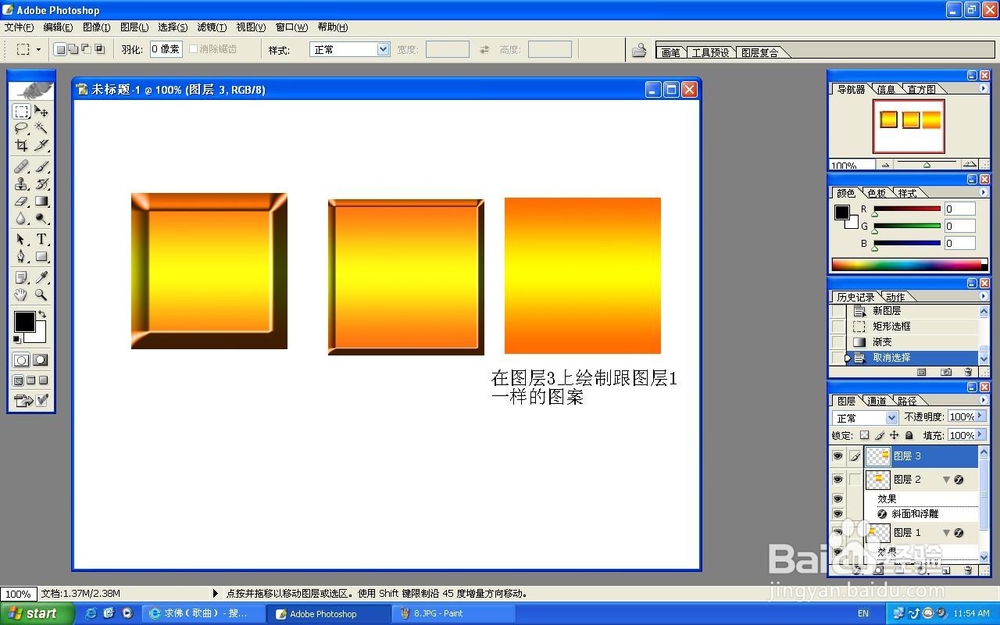
6、建立图层3,绘制跟图层1一样的矩形,

Photoshop为图层添加不同类型的斜面与浮雕效果

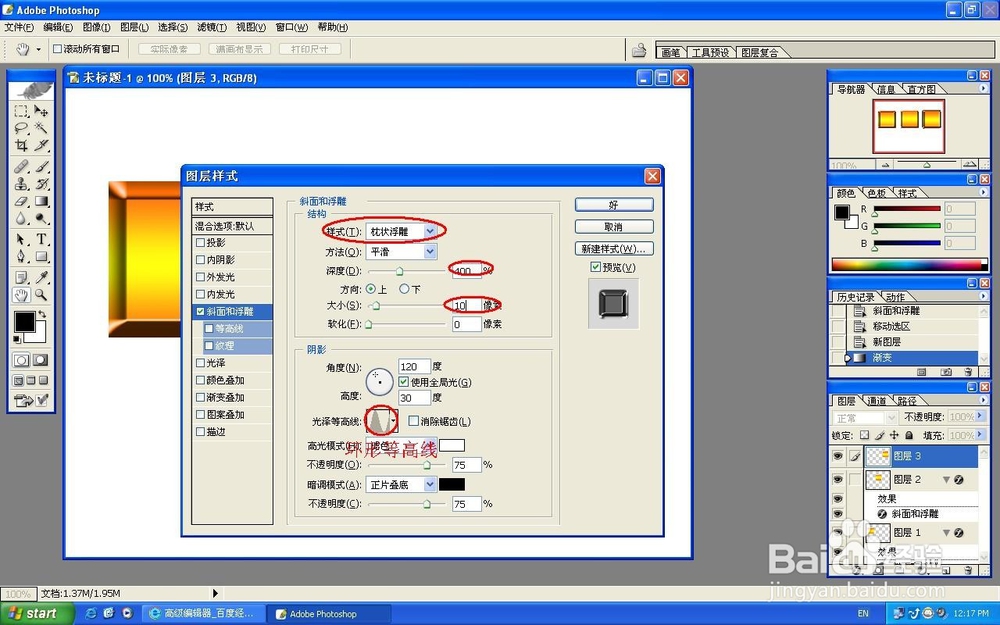
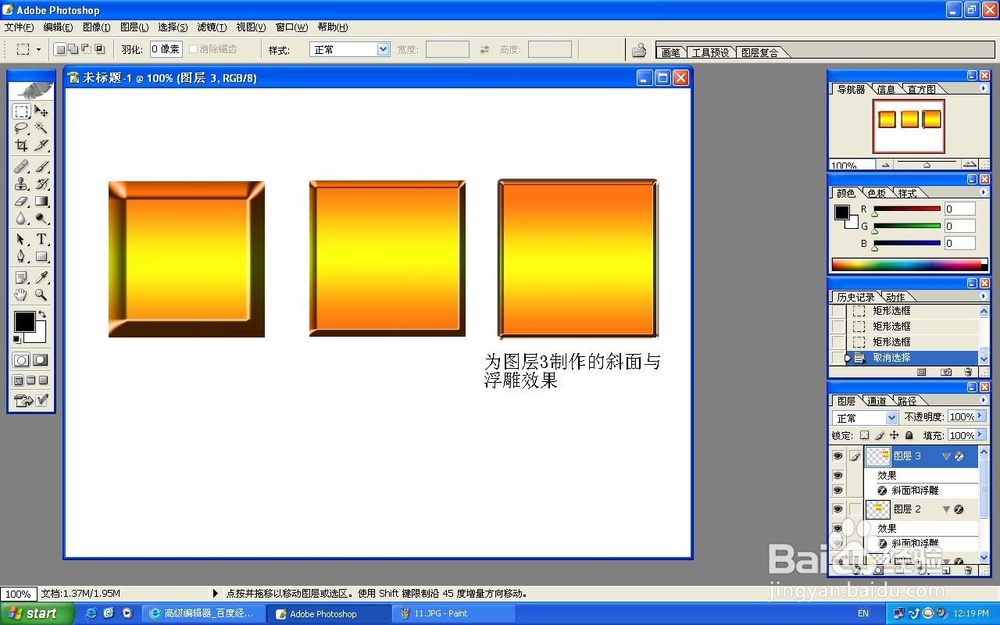
7、为图层3设置的斜面与浮雕效果参数:样式为“枕状浮雕”,深度400%,大小10像素,光泽等高线为环形,其效果如右图所示
Photoshop为图层添加不同类型的斜面与浮雕效果

Photoshop为图层添加不同类型的斜面与浮雕效果

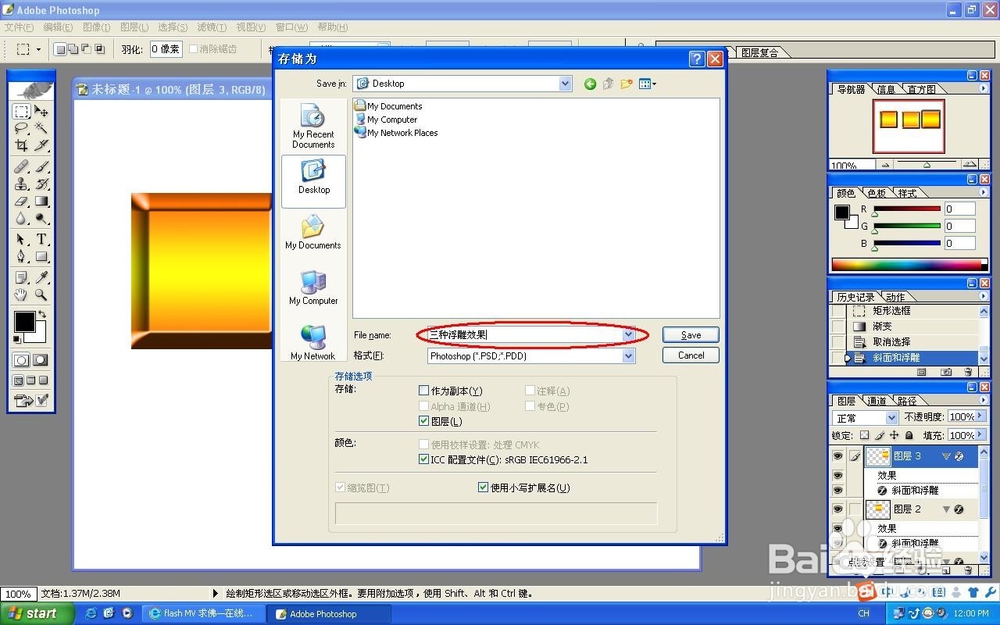
8、最后请把做好的效果保存为“三种浮雕效果.psd”即可

Photoshop为图层添加不同类型的斜面与浮雕效果

  • PS如何快速用铅笔工具做枫叶素材
  • Photoshop如何制作特效文字
  • 教你用photoshop制作一颗棒棒糖
  • PS背景添加油画效果
  • ps中给图片添加外发光和投影效果
  • 热门搜索
    魔兽世界怎么去雷神岛 瘦脸针效果怎么样 脚趾甲变厚怎么治 如何去除眼部皱纹 跑步时如何呼吸 明星生活照 kdh文件怎么打开 图种怎么用 龟头过度敏感怎么办 百姓生活我的生活