1、打开WPS文字,键入完整的文字。将光标移动到需要在同一行显示两行文字的位置。

2、点击一下带着左右两个方向箭头的A字的图标(“中文板式”按钮)。
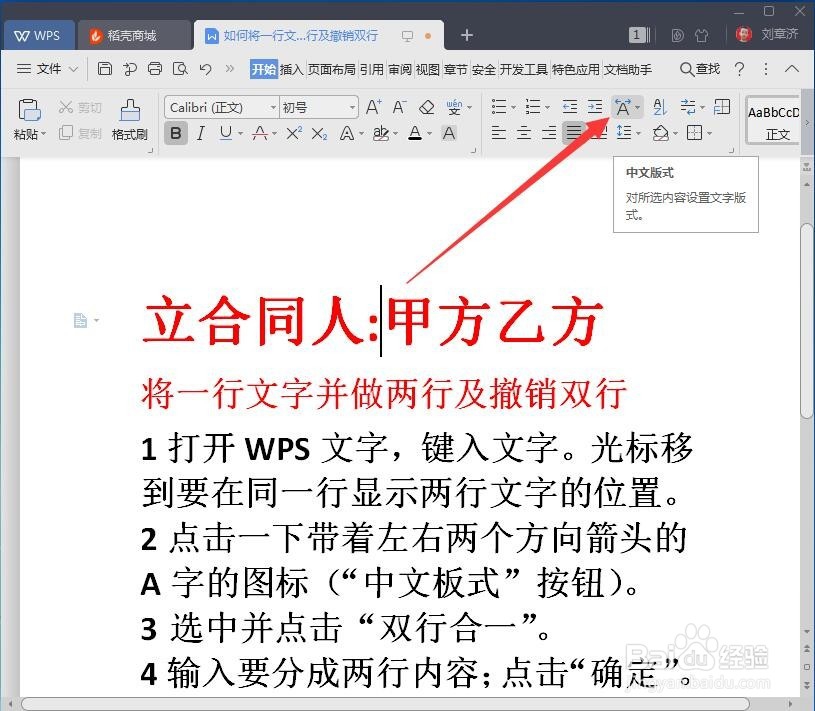
3、选中并点击“双行合一”。

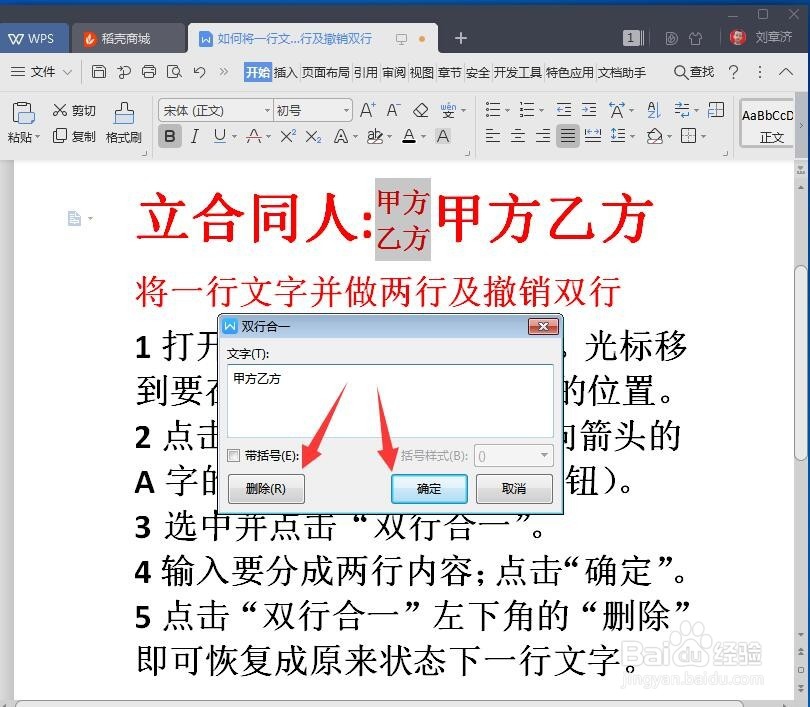
4、输入要分成两行内容;点击“确定”。需要合并成一行显示的两行文字字数要一样多。如果不是一样多的话,建议用空格填充。

5、点击“双行合一”左下角的“删除”即可恢复成原来状态下一行文字。(范例中多余的甲方,乙方可手动进行删除)。
6、总结。

时间:2026-04-22 02:29:47
1、打开WPS文字,键入完整的文字。将光标移动到需要在同一行显示两行文字的位置。
2、点击一下带着左右两个方向箭头的A字的图标(“中文板式”按钮)。
3、选中并点击“双行合一”。
4、输入要分成两行内容;点击“确定”。需要合并成一行显示的两行文字字数要一样多。如果不是一样多的话,建议用空格填充。
5、点击“双行合一”左下角的“删除”即可恢复成原来状态下一行文字。(范例中多余的甲方,乙方可手动进行删除)。
6、总结。
