Photoshop CS6怎么给人物瘦身

 时间:2026-02-13 06:08:02

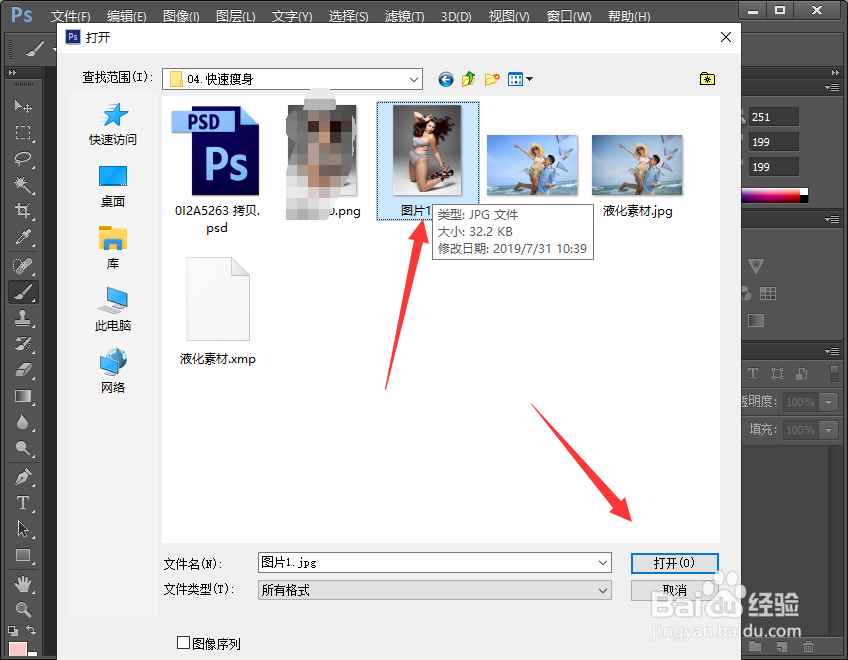
1、我们打开软甲之后,点击菜单栏文件--打开;

Photoshop CS6怎么给人物瘦身

2、然后弹出打开对话框,我们选择合适的图片,再点击下方的打开;

Photoshop CS6怎么给人物瘦身

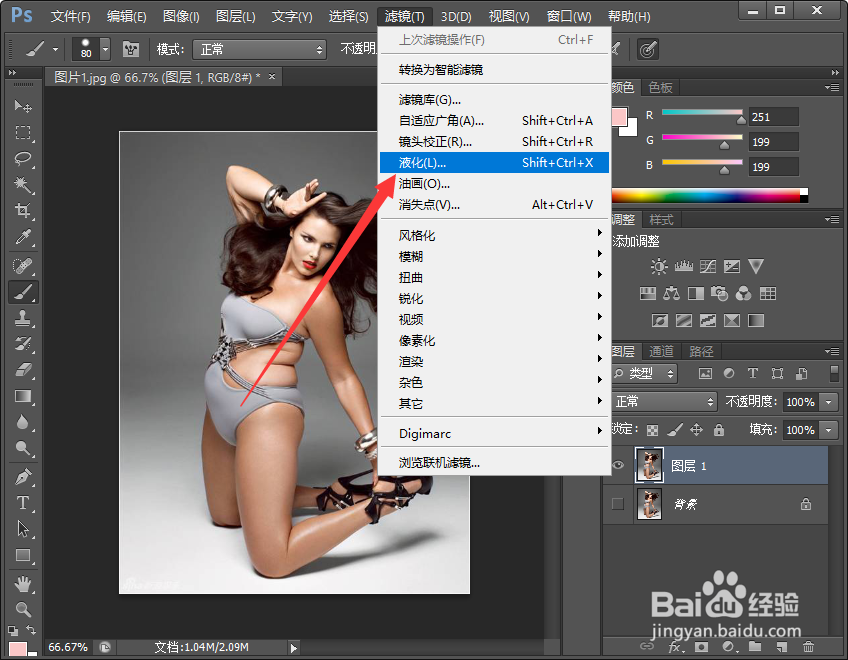
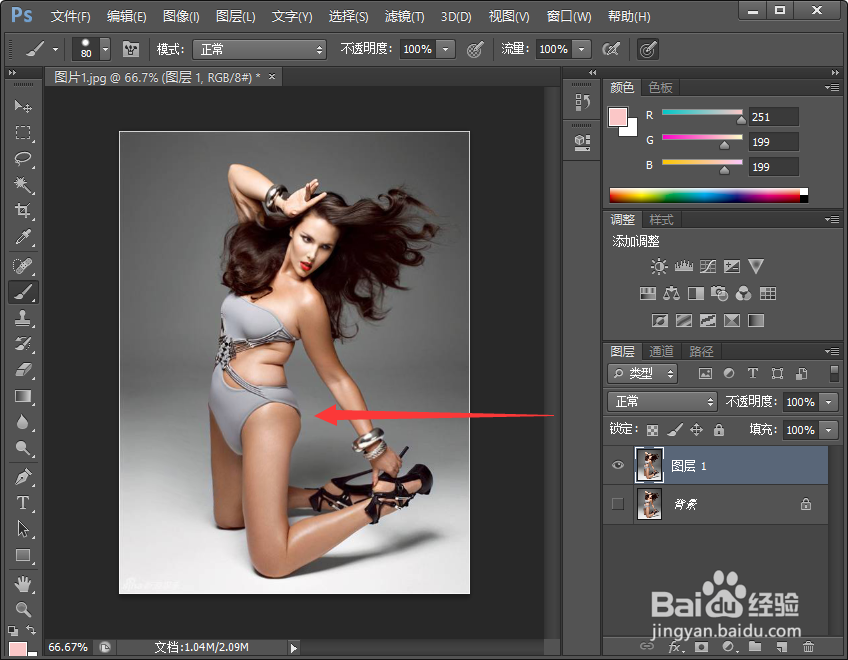
3、接着我们ctrl+J复制一层,关掉背景层的小眼睛;

Photoshop CS6怎么给人物瘦身

4、然后我们点击滤镜--液化,如下图所示;

Photoshop CS6怎么给人物瘦身

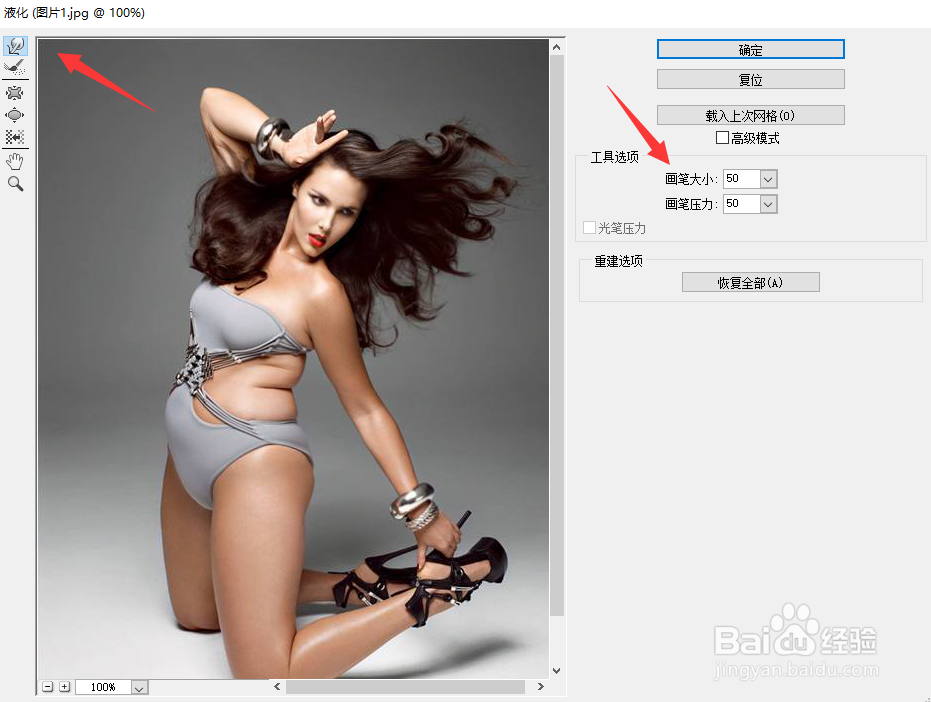
5、我们选择向前推进工具,调整好压力和画笔大小,先将胳膊和肩膀处调节瘦一些,如下图所示;
Photoshop CS6怎么给人物瘦身

6、接着我们再将下半身向前推进,变瘦了很多,如下图所示;

Photoshop CS6怎么给人物瘦身

7、最后我们使用污点修复工具将肚子的那一块进行修复一下,最后效果如下图所示;
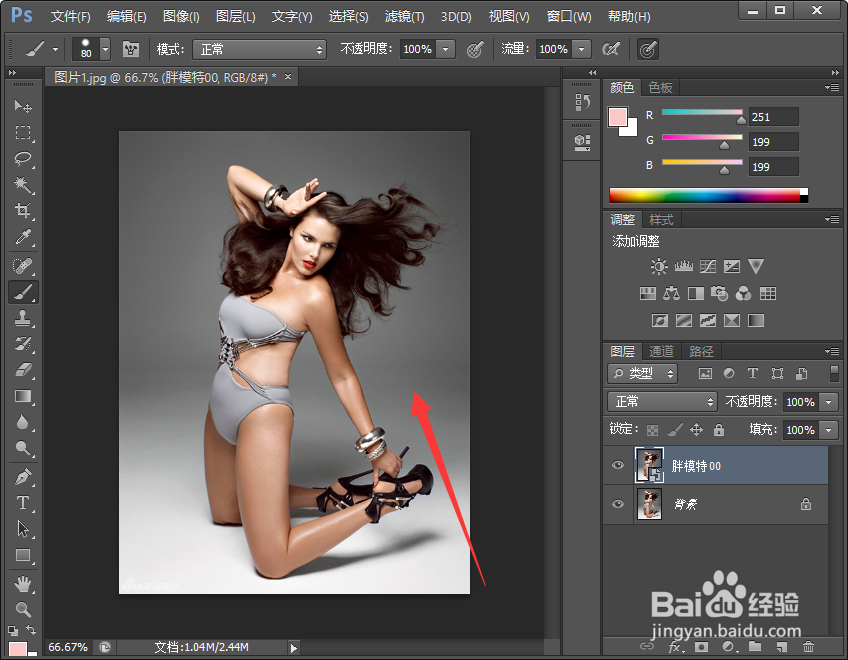
Photoshop CS6怎么给人物瘦身

1、1.打开软件,选择文件--打开,选择合适的素材,点击打开即可;

2.ctrl+J复制一层,然后点击滤镜--液化;

3.弹出液化对话框,选择向前推进工具,我们设置好画笔和压力大小即可开始调节了;

4.最后将模特调瘦之后,我们可以选择污点修复工具将肚子那一块进行修复即可。

  • ps怎么更改背景颜色不影响人物
  • 如何在PS软件中打开图片
  • PS怎么吸取填充颜色
  • ps中如何将人物美白
  • 怎样用ps把照片人物皮肤变白?
  • 热门搜索
    披萨怎么做视频 树叶粘贴画图片大全 佛图片大全 苹果手机电池怎么拆 肾萎缩是怎么回事 指甲竖纹是怎么回事 电子印章怎么做 不喝奶粉怎么办 中兴皮卡车大全价格 网络营销怎么做