ps怎么更改背景颜色不影响人物

 时间:2026-02-13 03:44:42

1、第一步:在ps软件中,使用快捷键Ctrl+O键,在弹出的“打开”对话框中,选择一张图片,单击“打开”按钮。


ps怎么更改背景颜色不影响人物

ps怎么更改背景颜色不影响人物

2、第二步:在左侧的工具栏中,单击选择“快速选择工具”。

ps怎么更改背景颜色不影响人物

3、第三步:使用上方工具栏中红色方框标记的按钮,在图片中创建背景选区。

ps怎么更改背景颜色不影响人物

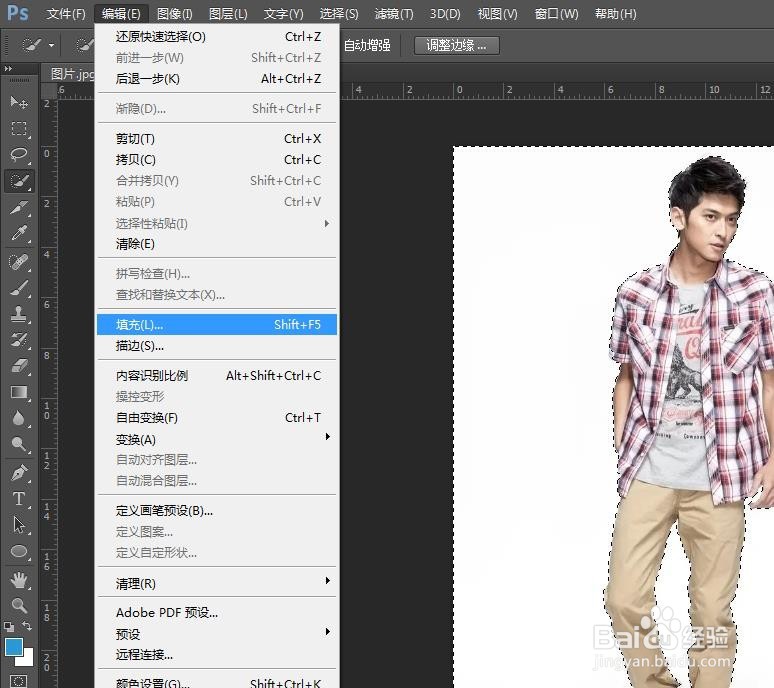
4、第四步:在菜单栏“编辑”中,选择“填充”选项。

ps怎么更改背景颜色不影响人物

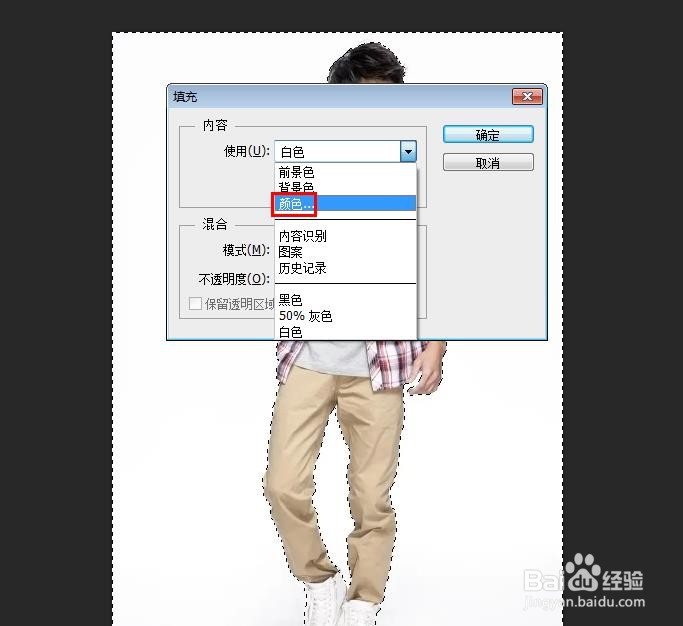
5、第五步:在弹出的“填充”对话框中,“使用”下拉菜单中,选择“颜色”。

ps怎么更改背景颜色不影响人物

6、第六步:在弹出的“拾色器(填充颜色)”对话框中,选择要修改的颜色,并单击“确定”按钮。

ps怎么更改背景颜色不影响人物

7、第七步:在“填充”对话框中,单击“确定”按钮。

ps怎么更改背景颜色不影响人物

8、第八步:使用快捷键Ctrl+D键,取消选区,完成更改背景颜色不影响人物的操作。

ps怎么更改背景颜色不影响人物

ps怎么更改背景颜色不影响人物

  • ps怎么改背景颜色
  • ps怎么改背景颜色
  • ps怎么返回上一步
  • ps怎么改变图片里人物头发的颜色
  • ps如何去掉不要的部分
  • 热门搜索
    蜂王浆的功效与作用 阿迪达斯运动服 me too运动 小学运动会方案 商务英语主要学什么 鸡血藤的功效与作用 什么是综合单价 sin2x等于什么 甜叶菊的功效与作用 教师节送什么花给老师