Edge浏览器如何清除所有的缓存图像和文件?

 时间:2026-02-18 09:22:59

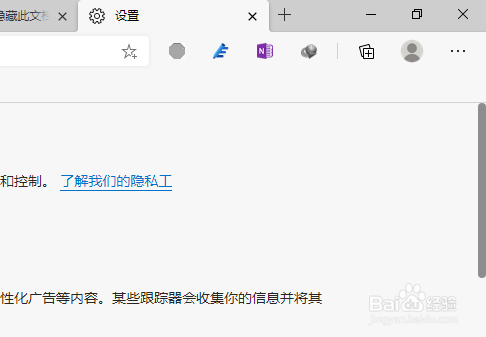
1、首先,打开Edge浏览器界面。如图:
Edge浏览器如何清除所有的缓存图像和文件?

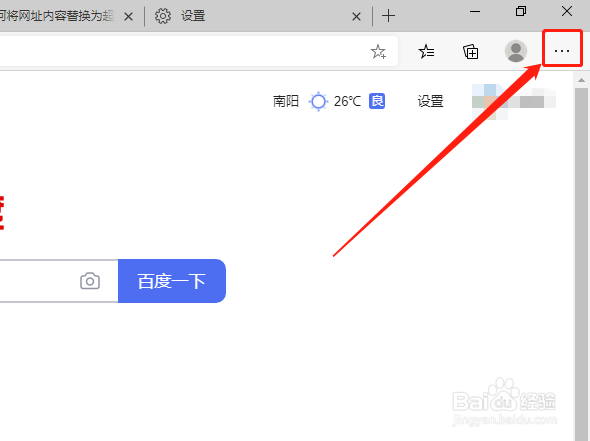
2、点击右上角“设置及其他”小点按钮。如图:

Edge浏览器如何清除所有的缓存图像和文件?

3、在下拉菜单中,点击“设置”选项。如图:

Edge浏览器如何清除所有的缓存图像和文件?

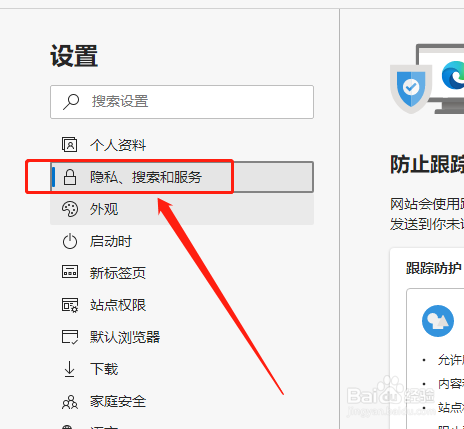
4、在左侧点击“隐私、搜索和服务”选项。如图:

Edge浏览器如何清除所有的缓存图像和文件?

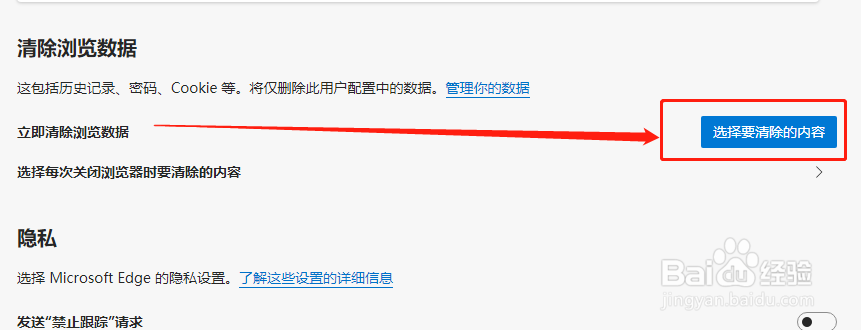
5、在右侧清除浏览数据中,点击“选择要清除的内容”按钮。如图:

Edge浏览器如何清除所有的缓存图像和文件?

6、选择“所有时间”后,勾选“缓存的图像和文件”,并点击“立即清除”按钮即可。如图:

Edge浏览器如何清除所有的缓存图像和文件?

1、1.打开Edge浏览器,然后点击设置及其他按钮,在下侧点击“设置”选项。

2.在“隐私、搜索和服务”选项中,点击“选择要清除的内容”按钮。

3.选择“所有时间”后,勾选“缓存的图像和文件”,并点击“立即清除”按钮即可。

  • Edge浏览器如何清理缓存?
  • Edge浏览器如何清除缓存的数据和文件
  • Microsoft Edge如何清除浏览数据,清理缓存文件
  • edge浏览器怎么清除缓存 如何自动删除历史记录
  • edge如何设置自动清除缓存
  • 热门搜索
    炒面条的家常做法 肉馅的做法 焉怎么读 煎饺的做法 肩宽怎么量 跳棋怎么玩 菜丸子的家常做法 鱼皮花生的做法 糖葫芦的做法 鸭肉的做法大全