edge浏览器怎么清除缓存 如何自动删除历史记录

 时间:2026-02-18 10:48:53

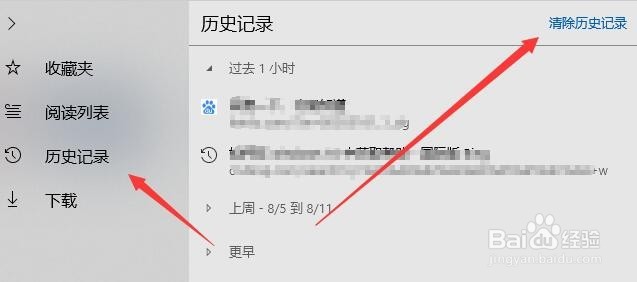
1、在打开的Edge 浏览器主界面,我们点击右上角的“历史记录”按钮。

edge浏览器怎么清除缓存 如何自动删除历史记录

2、接下来在打开的历史记录窗口中,点击右上角的“清除历史记录”快捷链接。

edge浏览器怎么清除缓存 如何自动删除历史记录

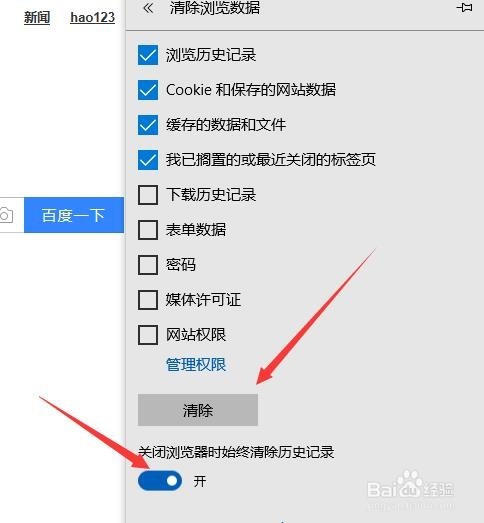
3、这时就会弹出清除浏览数据的菜单项,勾选要清除的项目,然后点击下面的“清除”按钮。

edge浏览器怎么清除缓存 如何自动删除历史记录

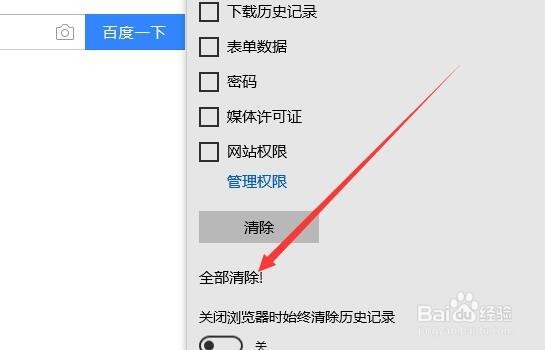
4、这时Windows10系统就会自动的清除系统垃圾文件,一会就会弹出“全部清除”的提示信息。
edge浏览器怎么清除缓存 如何自动删除历史记录

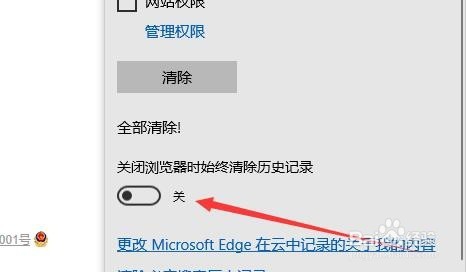
5、如果你想让系统自动的清除历史记录,这时在页面中找到“关闭浏览器时始终清除历史记录”设置项。
edge浏览器怎么清除缓存 如何自动删除历史记录

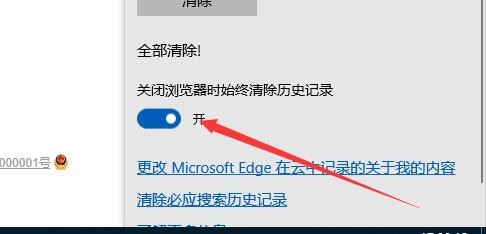
6、点击下面的开关,把其设置为开即可,这样就会在edge浏览器退出的时候,自动清除历史记录了。
edge浏览器怎么清除缓存 如何自动删除历史记录

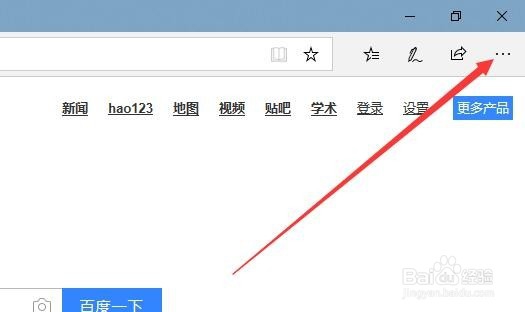
1、我们也可以在打开的edge浏览器主界面,点击右上角的“更多”按钮。

edge浏览器怎么清除缓存 如何自动删除历史记录

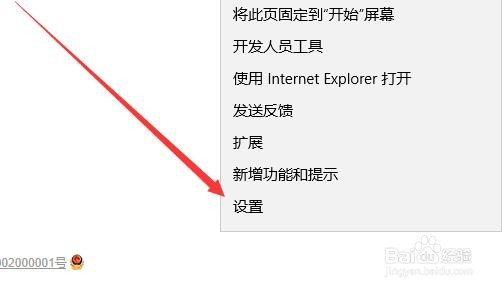
2、在弹出的下拉菜单中,我们点击“设置”菜单项。

edge浏览器怎么清除缓存 如何自动删除历史记录

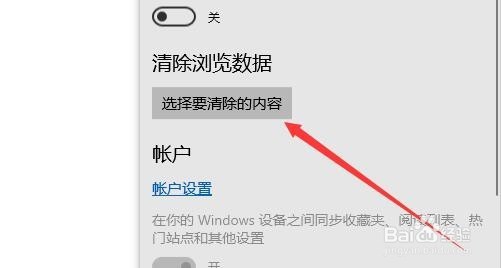
3、这时在打开的edge浏览器的设置窗口,点击窗口中的“选择要清除的内容”按钮。
edge浏览器怎么清除缓存 如何自动删除历史记录

4、这时同样会弹出“清除浏览数据”的窗口,其它的操作与上面一样即可,在这里就不再赘述了。
edge浏览器怎么清除缓存 如何自动删除历史记录

  • Windows 7 让关机按钮从登录界面消失
  • 设置 Win8.1点击开始按钮直接跳转到应用界面
  • IBM(ThinkPad)E420笔记本电脑使用说明书:[13]
  • 360手机助手开机自启动如何关闭
  • H盘位置不可用无法访问的数据恢复方法
  • 热门搜索
    脸上的色斑怎么去除 数学反思怎么写 鸡怎么做好吃 牙黄变白最实用的方法 云南农业大学怎么样 微信头像怎么设置 肩周炎的治疗方法 报告书怎么写 谷歌浏览器怎么设置主页 抽动症的治疗方法