1、首先打开ps,新建图层,步骤如图。

2、弹出新建窗口,背景内容找到透明,确定。如图。


3、新建图层出来后,在菜单栏中找到:文件-置入。如图。

4、找到需要添加的图片,也可以直接把图片拖入窗口。
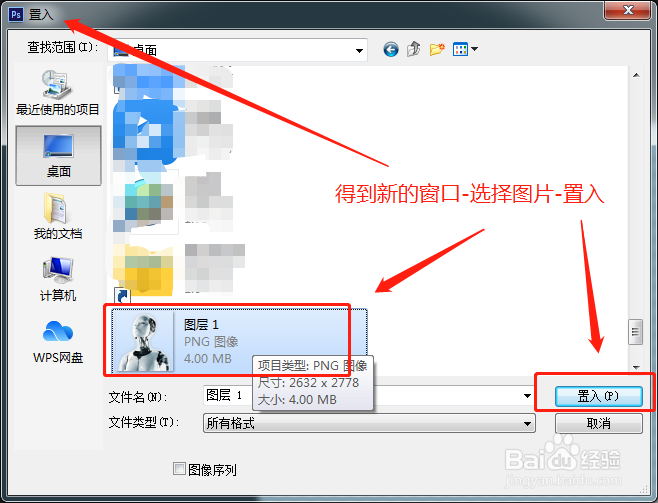
5、置入图片后,调整自己想要的大小,按上方栏目的“√”。

6、做好后,菜单栏找到文件-存储为。
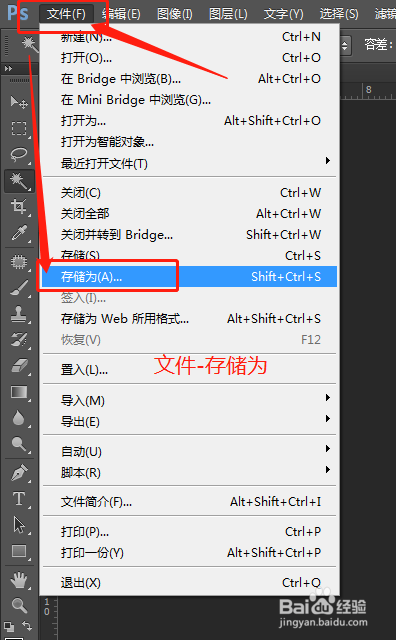
7、关键的保存步骤:图片格式为“PNG”,最后鼠标点击“保存”。

8、保存后弹出一个窗口,直接按“确定”就完成了。

时间:2026-04-24 03:37:14
1、首先打开ps,新建图层,步骤如图。
2、弹出新建窗口,背景内容找到透明,确定。如图。
3、新建图层出来后,在菜单栏中找到:文件-置入。如图。
4、找到需要添加的图片,也可以直接把图片拖入窗口。
5、置入图片后,调整自己想要的大小,按上方栏目的“√”。
6、做好后,菜单栏找到文件-存储为。
7、关键的保存步骤:图片格式为“PNG”,最后鼠标点击“保存”。
8、保存后弹出一个窗口,直接按“确定”就完成了。
