1、打开图片,将图片复制一个图层备份,点击选择减淡工具。

2、如下图,在公共栏中的范围选项中点击选择“高光”。
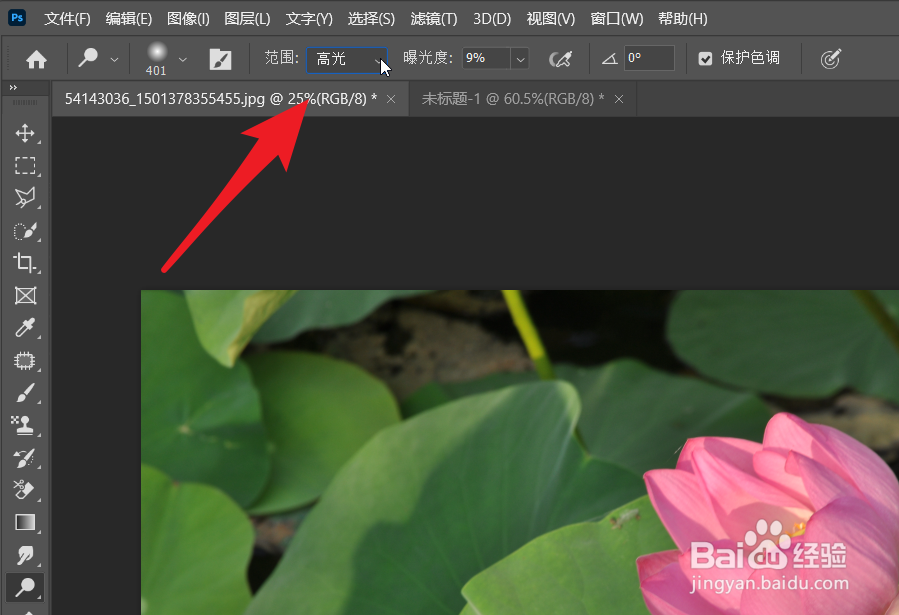
3、将画笔调整到柔边圆,这样的操作更加的柔和,选择画笔的大小。

4、此时就可以对图片进行涂抹,此时的涂抹会着重处理高光部分。

5、如下图,相较于高光部分,暗部就能比较好的保留原状。
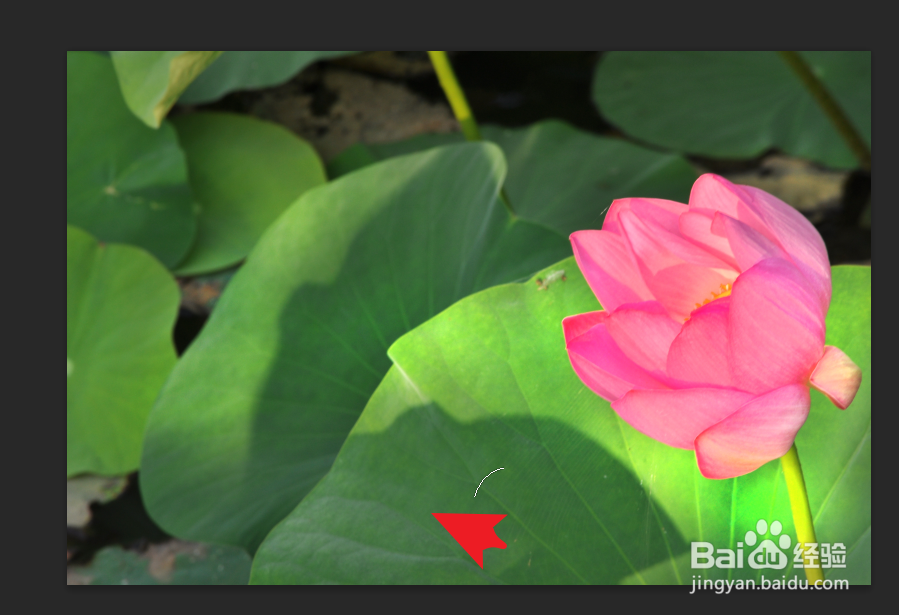
6、在公共栏中如果勾选了“保护色调”能对图片有一定的保护作用。

时间:2026-04-26 10:15:00
1、打开图片,将图片复制一个图层备份,点击选择减淡工具。
2、如下图,在公共栏中的范围选项中点击选择“高光”。
3、将画笔调整到柔边圆,这样的操作更加的柔和,选择画笔的大小。
4、此时就可以对图片进行涂抹,此时的涂抹会着重处理高光部分。
5、如下图,相较于高光部分,暗部就能比较好的保留原状。
6、在公共栏中如果勾选了“保护色调”能对图片有一定的保护作用。
