PPT中为动画添加路径

 时间:2026-04-23 20:24:37

1、新建空的PPT文稿,在插入菜单下选择形状下拉选项里的圆形。

PPT中为动画添加路径

2、选中图形,在屏幕右方选择填充下面的渐变填充,轮廓选择无填充颜色。

PPT中为动画添加路径

3、选中图形,在动画菜单栏下选择自定义动画。

PPT中为动画添加路径

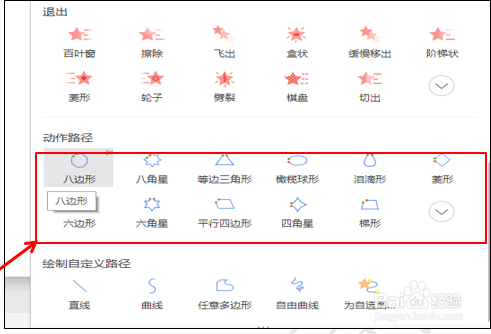
4、在自定义动画窗口选择添加效果下拉菜单中的动作路径下的任意一种路径形态。
PPT中为动画添加路径

5、在这里以四角星为例做说明,选中后,会发现页面自动多出一个四角形形状的线型图标。

PPT中为动画添加路径

6、点击自定义动画窗口下面的播放按钮,就会发现圆形会按照四角型的路线开始活动,其它的路径形状的操作效果和这个相同。

PPT中为动画添加路径

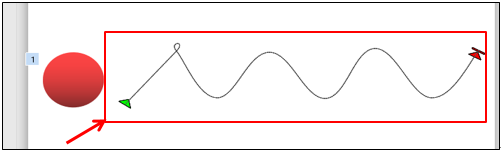
7、在光标变成十字的时候,拖动鼠标到一个顶点的时候单击鼠标,换方向继续拖动,再到一个顶点的时候单击鼠标,继续换方向拖动,直到最后双击鼠标结束。
PPT中为动画添加路径

  • PPT批量添加动画效果
  • PPT怎么设置动画路径
  • PPT如何打开动画窗格
  • PPT怎样让动画循环播放
  • PPT如何为一个对象添加多个动画效果
  • 热门搜索
    如何给领导送礼 百世伦手表怎么样 如何包书皮 大猪蹄子是什么意思 vlog是什么意思 如何注册百度账号 如何跟客户沟通 怎么改差评 晒后如何修复 如何做鱼好吃