在ps cs6中给图片添加拼贴滤镜的方法介绍

 时间:2026-04-25 13:01:19

1、打开ps cs6软件,进入其主界面中;

在ps cs6中给图片添加拼贴滤镜的方法介绍

2、点击文件菜单下的打开命令;

在ps cs6中给图片添加拼贴滤镜的方法介绍

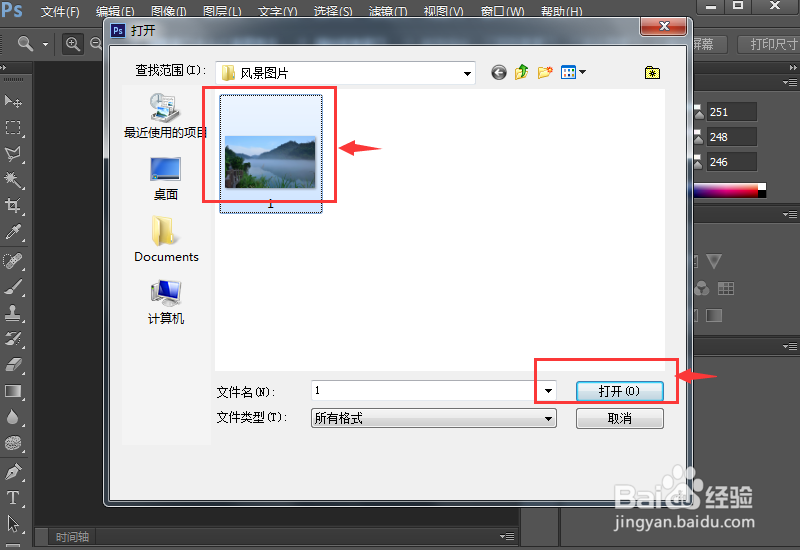
3、找到要处理的图片,选中后按打开;

在ps cs6中给图片添加拼贴滤镜的方法介绍

4、将图片添加到ps cs6中;

在ps cs6中给图片添加拼贴滤镜的方法介绍

5、点击滤镜菜单,在风格化中点击拼贴;

在ps cs6中给图片添加拼贴滤镜的方法介绍

在ps cs6中给图片添加拼贴滤镜的方法介绍

6、设置好参数,按确定;

在ps cs6中给图片添加拼贴滤镜的方法介绍

7、我们就给图片添加上了拼贴滤镜。

在ps cs6中给图片添加拼贴滤镜的方法介绍

  • PS软件如何制作射灯灯光效果
  • 如何在ps外发光混合模式改为变暗?
  • ps制作立体饼状物
  • 制作渐变风格扁平插画壁纸图片的PS教程?
  • ps描边同步文字缩放如何设置
  • 热门搜索
    茶的分类品种及特点 福州旅游景点排行 怎么泡妞聊天 乐山师范学院怎么样 湖南有什么旅游景点 汉字的特点 幽暗城怎么去奥格瑞玛 桃花潭景区 反问句的特点 肚脐眼可以洗吗