1、首先我们可以去打开PS软件,建一张背景,选择工具栏【渐变工具】,进行颜色更改,颜色选择号之后,在背景的中间点击不松,往下拉,填充渐变。

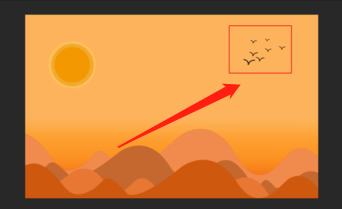
2、之后再去选择【钢笔工具】,画出山丘。在右下角新建一个图层,选择颜色,填充选区。之后再去填充山别的颜色,深浅有别,形成层次感。

3、然后去选择左边的【椭圆工具】在背景上画一个圆,顶上的填充和描边都得去注意一下,再复制两个图层,颜色也由深到浅。

4、接着在右下角新建空白图层,选择【钢笔工具】画出大雁的样子,在右键选择【描边路径】。最后在复制一些大雁的图层,由近大远小的原理调整一下。
1、1.建一张背景,选择工具栏【渐变工具】。
2.画出山丘。 选择合适的颜色填充。
3.选择【钢笔工具】画出大雁的样子。
