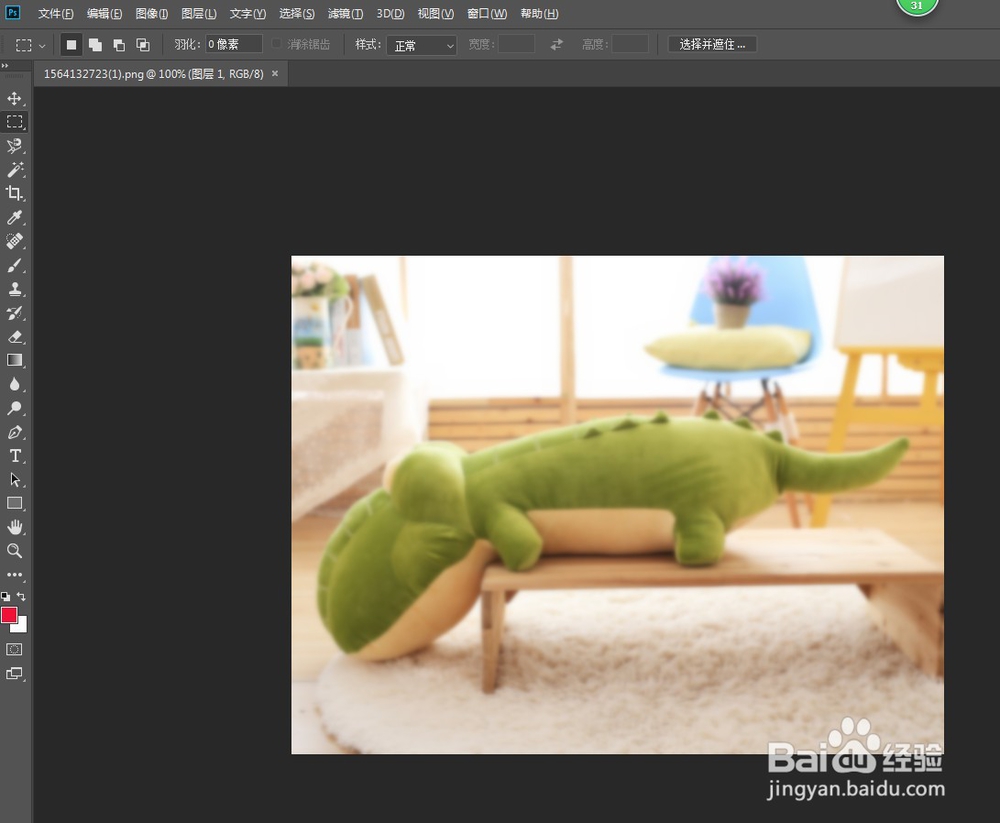
1、执行菜单栏中的“文件”-“打开”命令,打开“玩偶“图片。
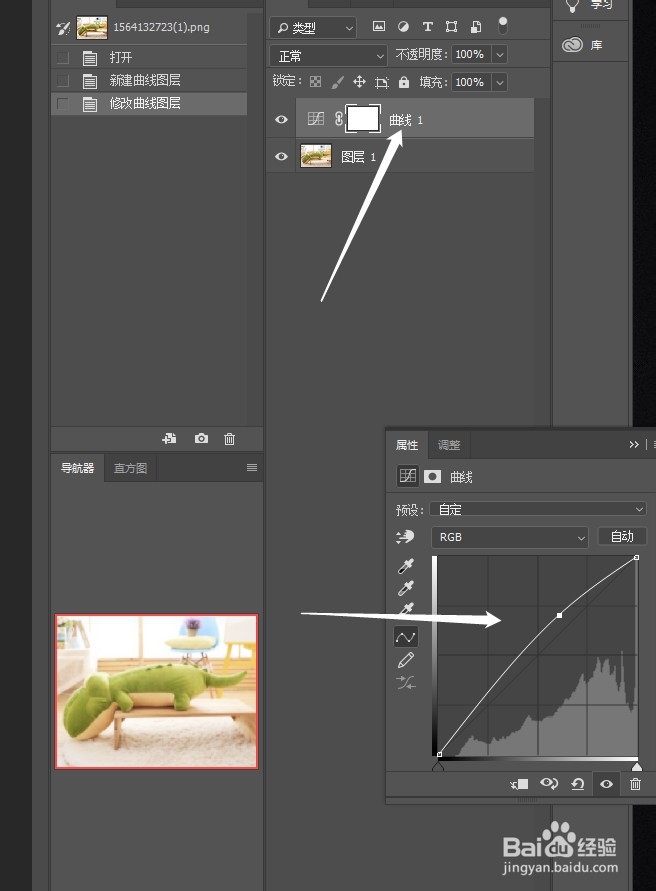
2、在铲帽“图层”面板中单击面板底部的“往掩创建新的填充或调整图层缝材材”影按钮、在弹出菜单中选中“曲线”命令,在“属性”面板中调整曲线,增强图像亮度。

3、在“图层”面板中单击面板底部的“创建新的填充或调整图层”按钮,在弹出菜单中选中“色相/饱和度”命令,在“属性”面板中将“饱和度”更改为30。


4、在“图层”面板中单击面板底部的“创建新的填充或调整图层”影按钮,在弹出的菜单中选中“可选颜色”命令,在“属性”面板中选择“颜色”为绿色,将“青色”更改为70%。

5、在“图层”面板中单击面板底部的“创建新的填充或调整图层”题按钮,在弹出的菜单中选中“色阶”命令。
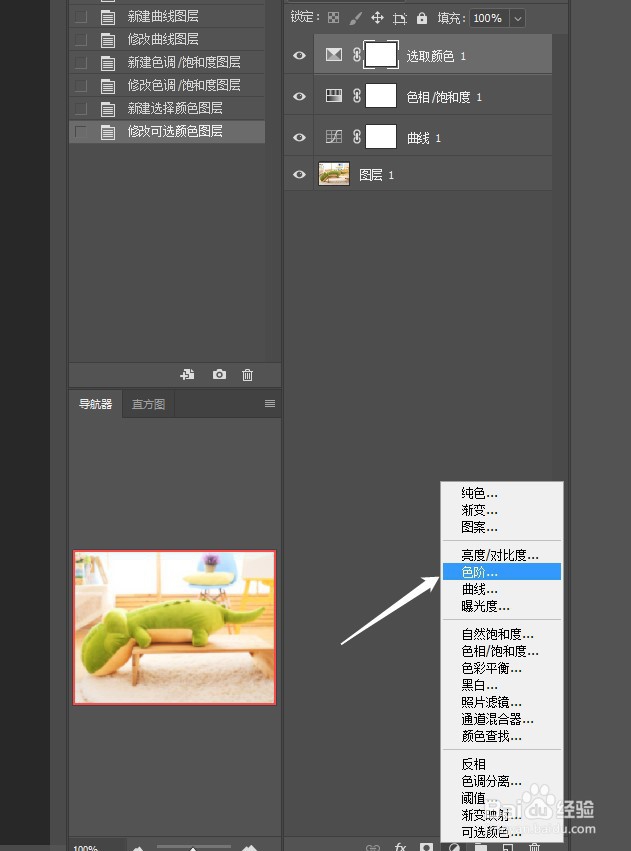
6、在“属性”面板中将数值更改为(14,1.2,234),这样就完成了效果制作,最终效果如下图:


