1、启动软件,新建文件,画正圆形,做多层的按钮效果。
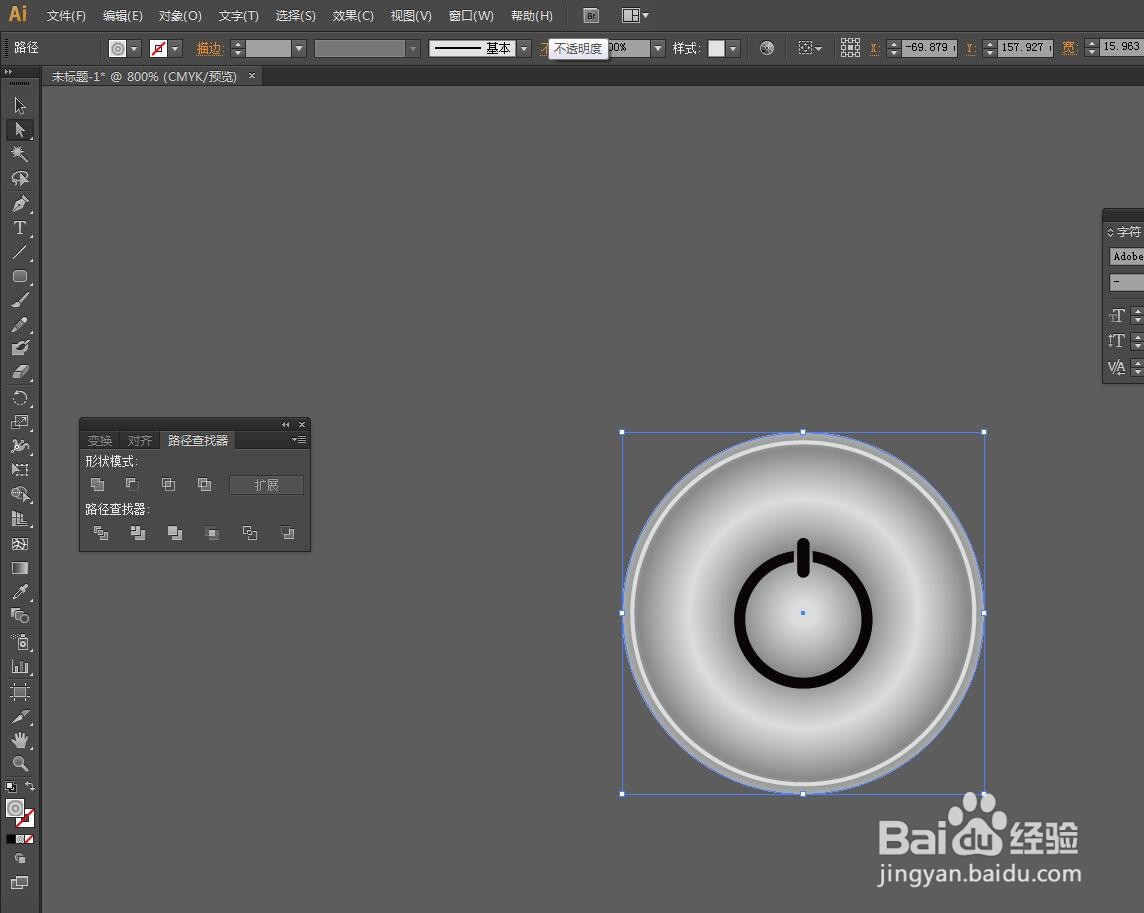
2、将圆形复制一份,CTRL+C,CTRL+F,然后选择图层顺序。

3、将黑色的图形放在最前面的位置,右击选择置于顶层。

4、选择黑色图形,按住SHIFT键加选圆形。

5、点击鼠标右键,选择创建剪切蒙版。

6、可以看到下图的效果,我们可以讲多余的部分删去。

时间:2026-05-04 13:06:55
1、启动软件,新建文件,画正圆形,做多层的按钮效果。
2、将圆形复制一份,CTRL+C,CTRL+F,然后选择图层顺序。
3、将黑色的图形放在最前面的位置,右击选择置于顶层。
4、选择黑色图形,按住SHIFT键加选圆形。
5、点击鼠标右键,选择创建剪切蒙版。
6、可以看到下图的效果,我们可以讲多余的部分删去。
