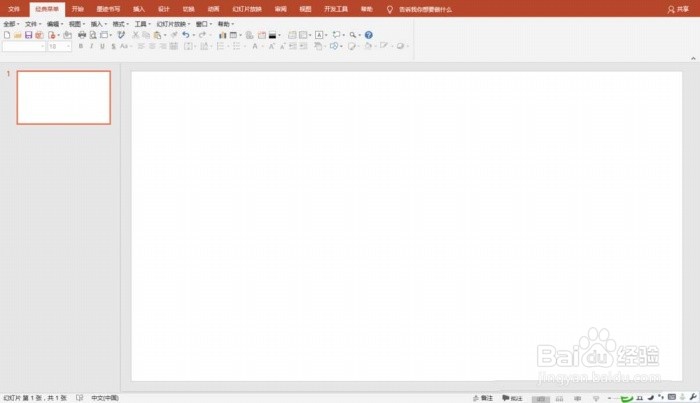
1、打开PPT,设置幻灯片背景为白色。
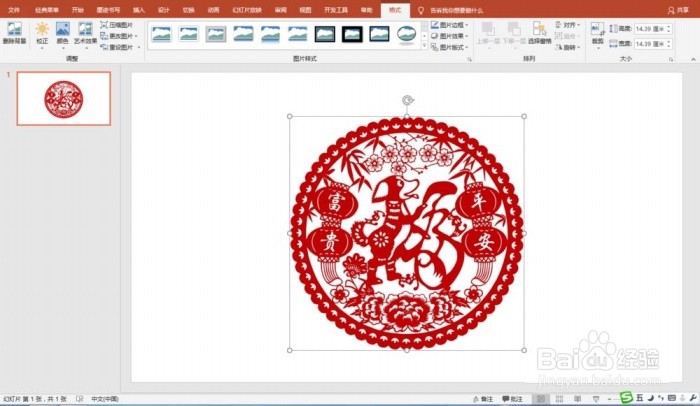
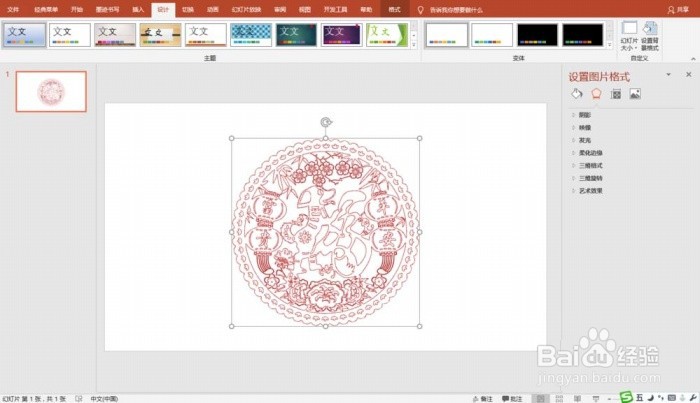
2、插入一张剪纸作品图片。注意,插入的是图片。
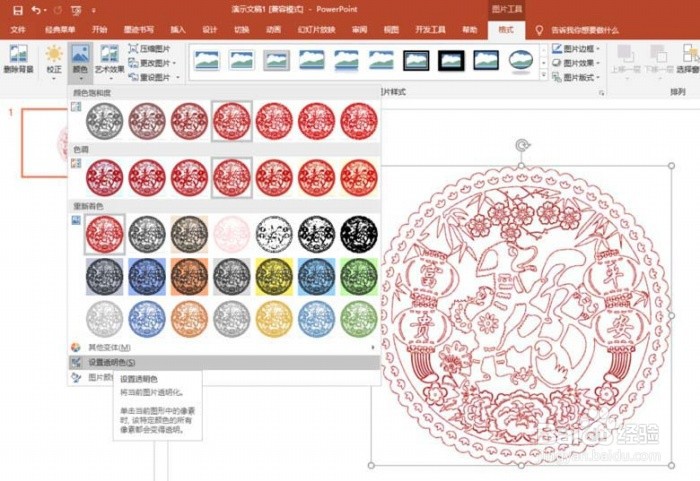
3、选中图片,为图片设置透明色,选取红色部分。这时剪纸图片的图案部分呈现透明(镂空)状态。
4、插入矩形,拉伸与幻灯片等大。

5、将矩形置于最底层,设置为红色填充,无轮廓。
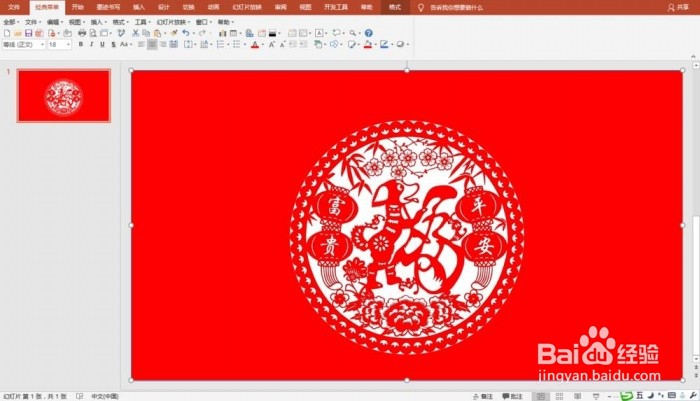
6、选取矩形与剪纸,执行合并图片中的“拆分”命令,删除图案以外的部分。这时,原来的剪纸图片变成镂空的剪纸图案。
时间:2026-05-02 05:46:23
1、打开PPT,设置幻灯片背景为白色。
2、插入一张剪纸作品图片。注意,插入的是图片。
3、选中图片,为图片设置透明色,选取红色部分。这时剪纸图片的图案部分呈现透明(镂空)状态。
4、插入矩形,拉伸与幻灯片等大。
5、将矩形置于最底层,设置为红色填充,无轮廓。
6、选取矩形与剪纸,执行合并图片中的“拆分”命令,删除图案以外的部分。这时,原来的剪纸图片变成镂空的剪纸图案。
