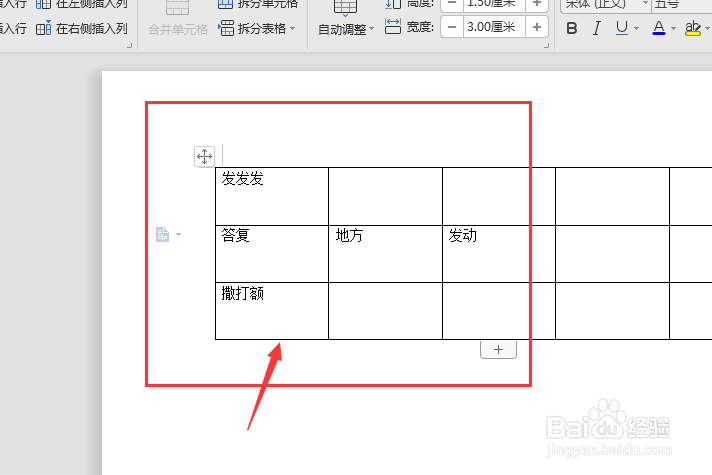
1、在表格中刚输入的文字是默认在左上角出现的,如图所示
2、如果想要调整文字对齐方式,先选中相应的表格中的文字

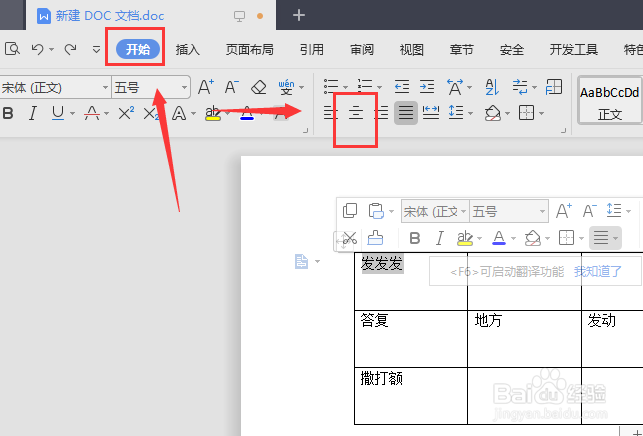
3、然后在可以在开始属性栏中,选择中间部分的对齐方式,如图所示,当选择中间对齐设置后,文字就会在表格水平居中对齐
1、将整个表格包括其中的文字全部给选中,如图
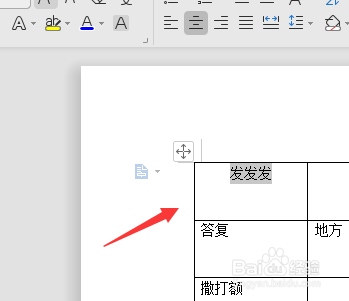
2、然后打开右键的属性栏中,找到其中的单元格对齐方式,在这里可以选择中间的对齐方式
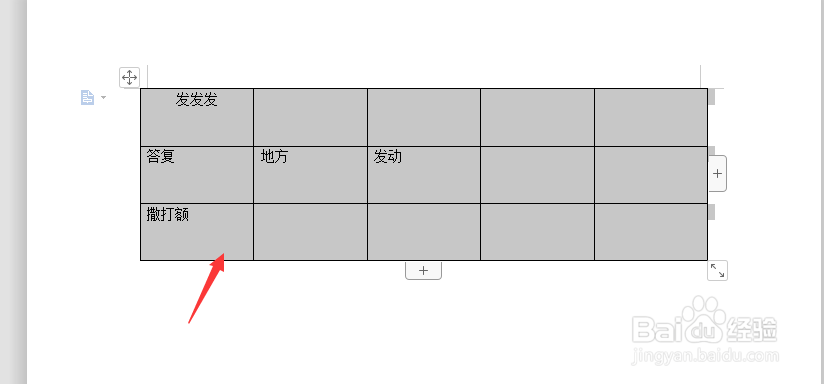
3、如图,这样选择对齐方式后文字就会在表格正中心的位置了。


时间:2026-04-24 03:32:53
1、在表格中刚输入的文字是默认在左上角出现的,如图所示
2、如果想要调整文字对齐方式,先选中相应的表格中的文字
3、然后在可以在开始属性栏中,选择中间部分的对齐方式,如图所示,当选择中间对齐设置后,文字就会在表格水平居中对齐
1、将整个表格包括其中的文字全部给选中,如图
2、然后打开右键的属性栏中,找到其中的单元格对齐方式,在这里可以选择中间的对齐方式
3、如图,这样选择对齐方式后文字就会在表格正中心的位置了。
