1、首先我们新建一个word文档。如下图,

2、我们随便输入一段文本内容。如下图,

3、在Word界面中选择页面布局。如下图,

4、在页面布局中找到页边距。如下图,

5、然后再点击页边距上的倒三角符号。如下图,

6、可以看到里面有几种不同的页边距格式。我们可以任意选择自己需要的格式。如下图,

7、当然我们也可以选择自定义页边距。就会弹出页面设置框。如下图,

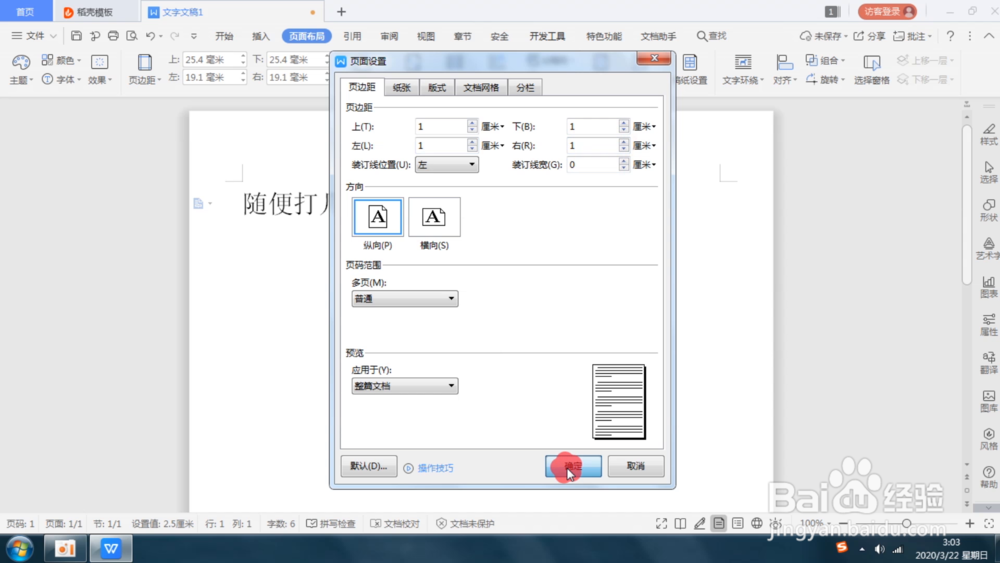
8、在页边距中,我们可以根据需要设置上下左右的边距范围。如下图,

9、这里我们都设置为1厘米,点击确定即可。如下图,
时间:2026-04-24 11:44:03
1、首先我们新建一个word文档。如下图,
2、我们随便输入一段文本内容。如下图,
3、在Word界面中选择页面布局。如下图,
4、在页面布局中找到页边距。如下图,
5、然后再点击页边距上的倒三角符号。如下图,
6、可以看到里面有几种不同的页边距格式。我们可以任意选择自己需要的格式。如下图,
7、当然我们也可以选择自定义页边距。就会弹出页面设置框。如下图,
8、在页边距中,我们可以根据需要设置上下左右的边距范围。如下图,
9、这里我们都设置为1厘米,点击确定即可。如下图,
