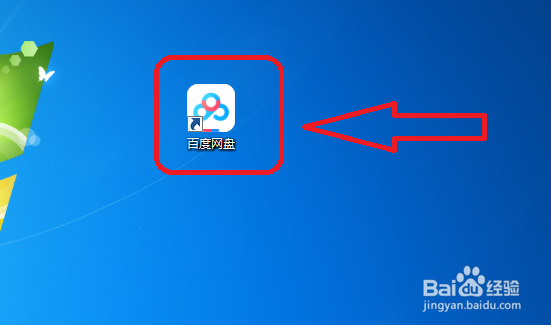
1、先安装百度网盘,安装完成后点击快捷键打开。
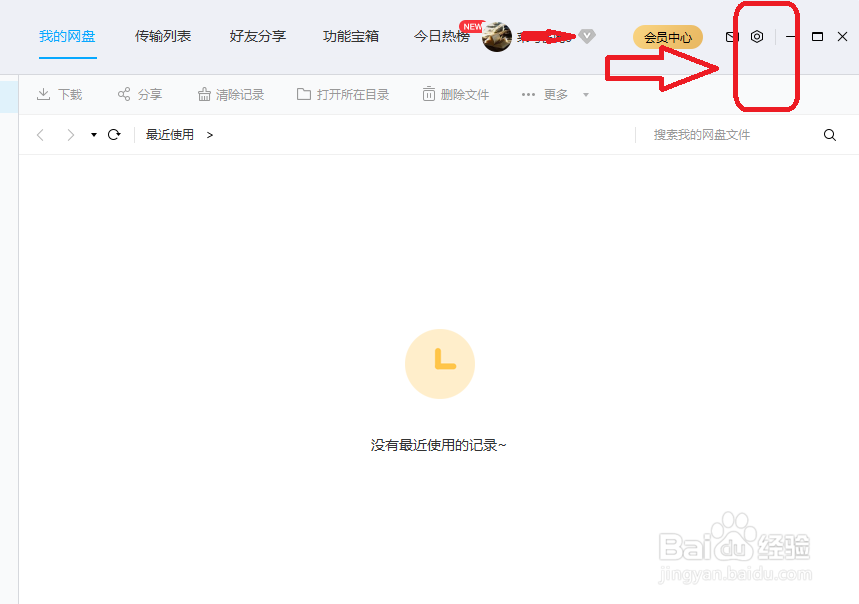
2、进入百度网盘主页后点击右上角的设置图标。
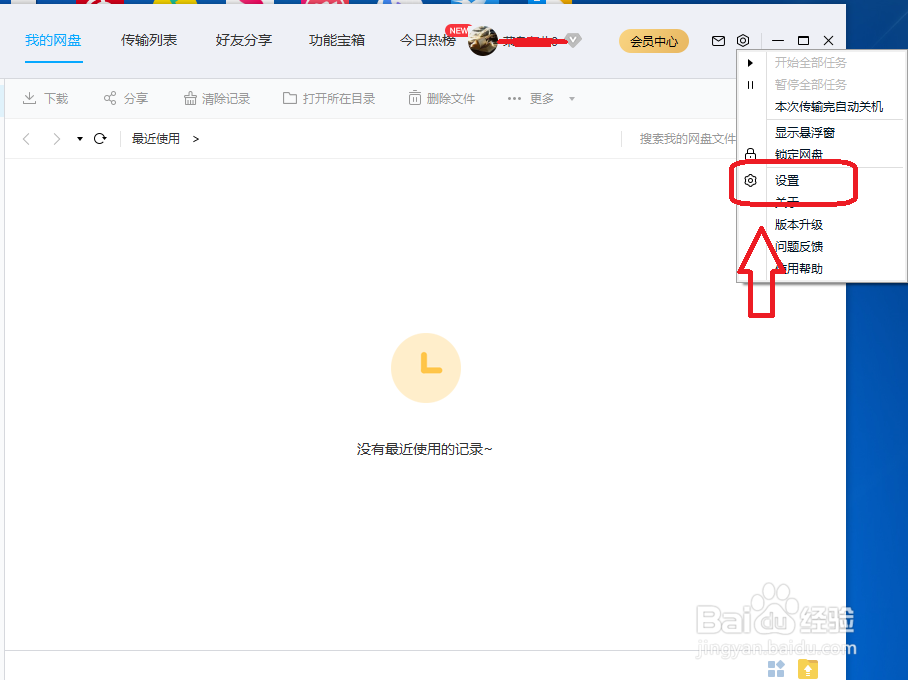
3、我们再点击小窗口中的“设置”按钮。
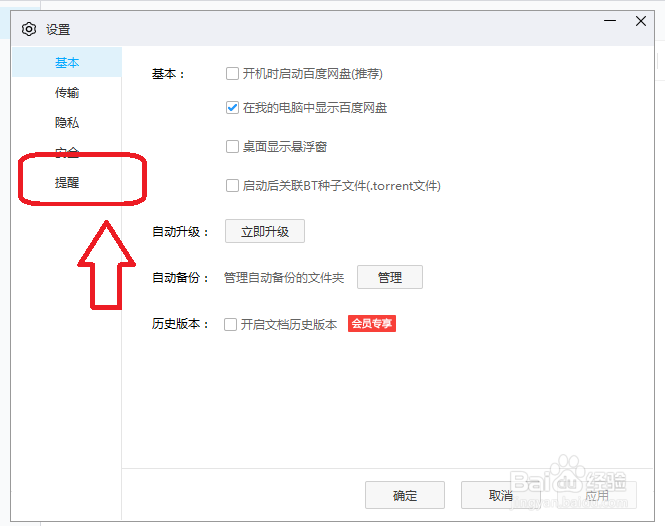
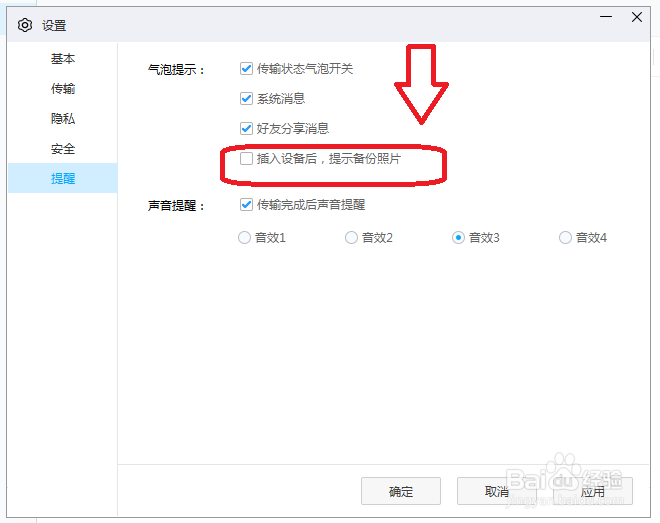
4、这时会打开一个页面,然后点击页面中的“提醒”按钮。
5、然后将“插入设备后,提示备份照片”前面的勾选去掉。
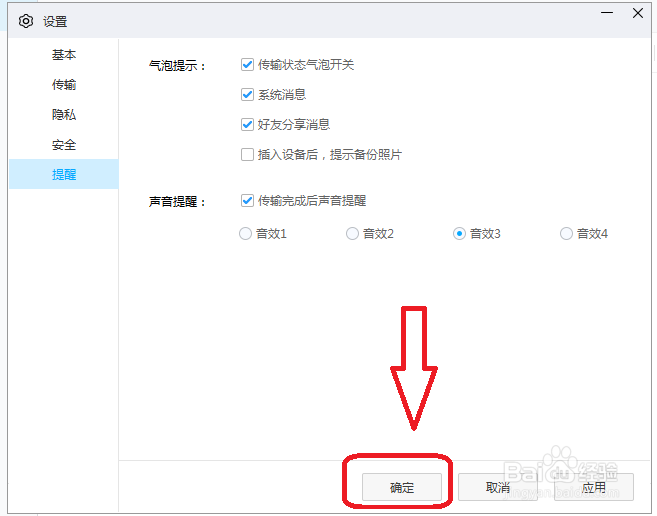
6、设置完成后再点击“确定”后设置方可生效。
1、1、安装完成后点击快捷键打开。
2、点击右上角的设置图标。
3、点击小窗口中的“设置”按钮。
4、点击页面中的“提醒”按钮。
5、将“插入设备后,提示备份照片”前面的勾选去掉。
6、点击“确定”即可。
时间:2026-04-28 01:21:14
1、先安装百度网盘,安装完成后点击快捷键打开。
2、进入百度网盘主页后点击右上角的设置图标。
3、我们再点击小窗口中的“设置”按钮。
4、这时会打开一个页面,然后点击页面中的“提醒”按钮。
5、然后将“插入设备后,提示备份照片”前面的勾选去掉。
6、设置完成后再点击“确定”后设置方可生效。
1、1、安装完成后点击快捷键打开。
2、点击右上角的设置图标。
3、点击小窗口中的“设置”按钮。
4、点击页面中的“提醒”按钮。
5、将“插入设备后,提示备份照片”前面的勾选去掉。
6、点击“确定”即可。
