EXCEL通过数据有效性序列设置下拉列表的技巧

 时间:2026-02-14 17:47:28

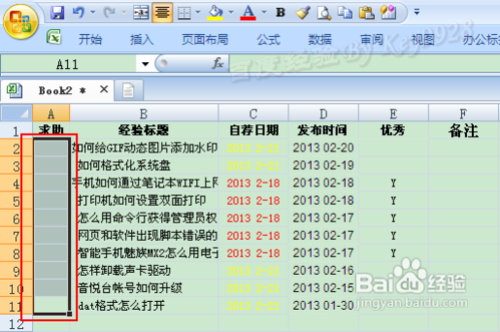
1、在EXCEL中打开工作表,并选择需要设置的区域或整行或整列:
EXCEL通过数据有效性序列设置下拉列表的技巧

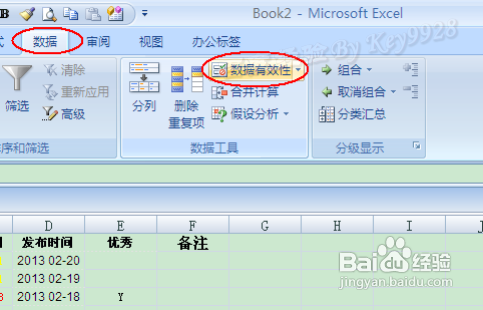
2、再单击“数据”功能区中的“数据有效性”按钮:

EXCEL通过数据有效性序列设置下拉列表的技巧

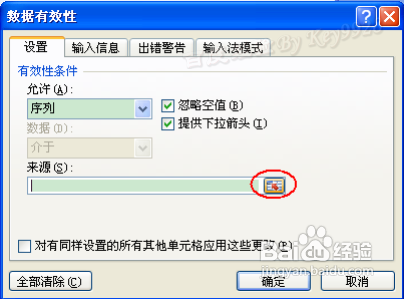
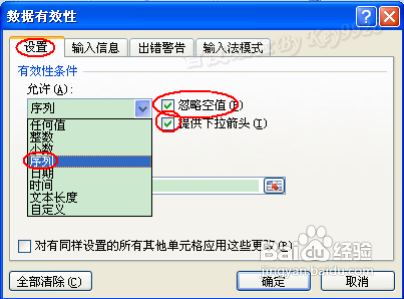
3、在弹出的“数据有效性”对话框中的“设置”选项卡下,选择“允许”下面的“序列”:
EXCEL通过数据有效性序列设置下拉列表的技巧

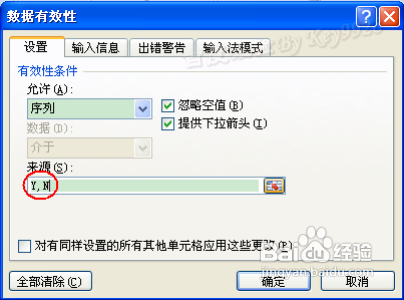
4、根据需要设置是否“忽略空值”,在下面的“来源”文本框中输入待选的列表项,各数值间以半角逗号分隔,不需要加引号,再单击“确定”按钮即可:
EXCEL通过数据有效性序列设置下拉列表的技巧

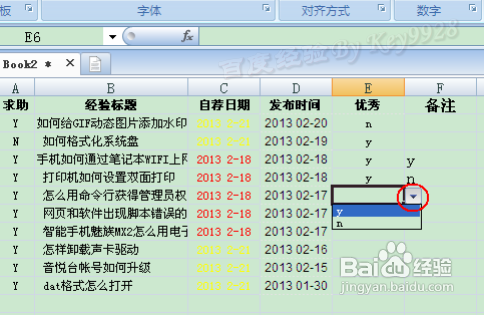
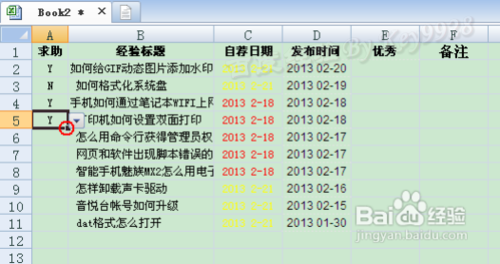
5、返回工作表,刚才选择的区域中已经有下拉箭头了,点击这个箭头或按ALT键可弹出下拉列表:
EXCEL通过数据有效性序列设置下拉列表的技巧

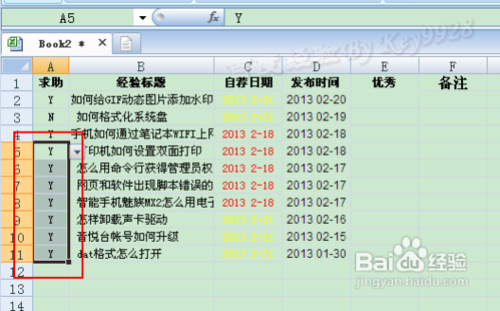
6、如果后面的数据和目前单元格的数据一样,则我们可以将光标指向单元格选择框(黑色框)右下角的那一点上,变成十字光标时双击之可快速填充:
EXCEL通过数据有效性序列设置下拉列表的技巧

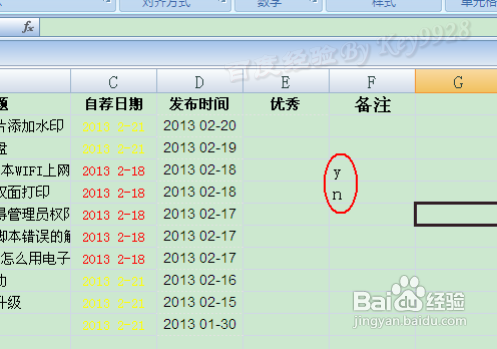
1、或者我们可以EXCEL表中事先按行输入各个序列数据,也就是要在下拉列表中显示的数据,每行一个:
EXCEL通过数据有效性序列设置下拉列表的技巧

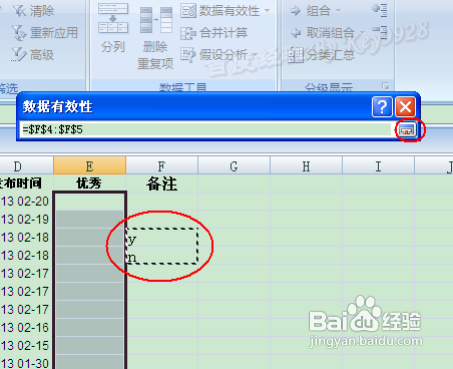
2、在“数据有效性”对话框中,单击“来源”文本框右边的“输入来源”按钮:

EXCEL通过数据有效性序列设置下拉列表的技巧

3、再选择刚刚建立的数据序列,再单击“数据胡效性”工具栏右边的“返回”按钮:
EXCEL通过数据有效性序列设置下拉列表的技巧

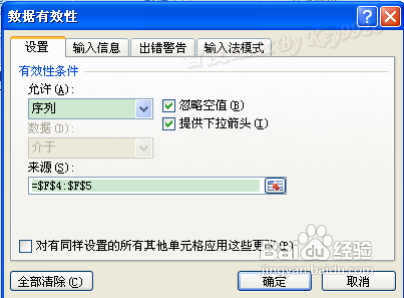
4、在返回的“数据有效性”对话框中,“来源”文本框中已经有数据了,直接单击“确定”按钮返回:
EXCEL通过数据有效性序列设置下拉列表的技巧

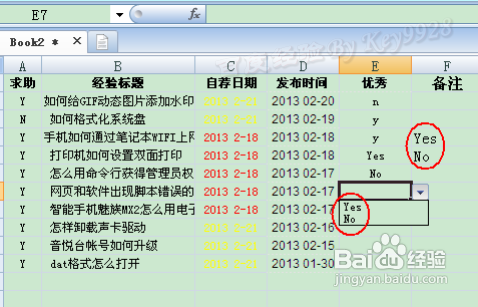
5、在EXCEL中我们可以看到已经可以使用与此下拉列表了:

EXCEL通过数据有效性序列设置下拉列表的技巧

6、使用这种方法的好处是,下拉列表中的数据可以随时变更,同时下拉列表中的选项也会即时更新:
EXCEL通过数据有效性序列设置下拉列表的技巧

  • excel中利用数据有效性创建下拉列表选项
  • Excel如何新建单元格样式
  • Excel表中表怎么转化为普通区域?
  • 在Excel中如何重命名数据透视表
  • 如何运用数据模拟运算分析
  • 热门搜索
    蚌埠怎么读 medicine怎么读 随身wifi怎么用 北的笔顺怎么写 萝卜丸子怎么炸 怎么系蝴蝶结 脱肛怎么办 龙口粉丝怎么做好吃 人口密度怎么算 胃痛怎么办