1、打开PPT文件后,在顶部功能区域点击“插入”,如图。

2、点击插入后,在插入功能区点击“视频”,如图。

3、点击视频后,在弹出的视频界面点击“文件中的视频”,如图。

4、点击后,在弹出的视频文件界面选择需要的视频并点击“插入”,如图。

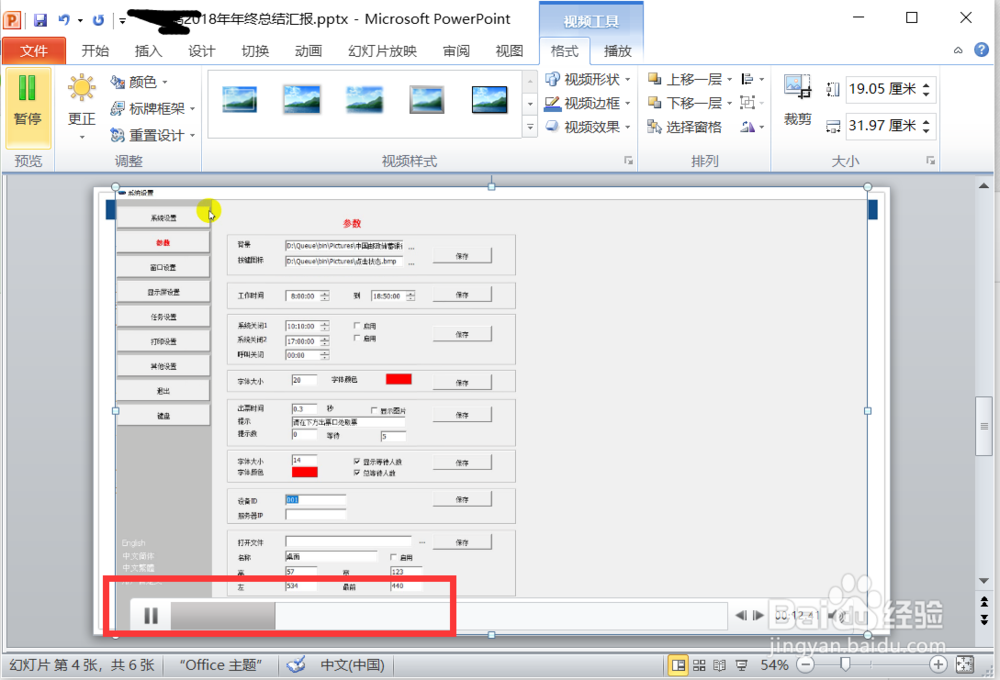
5、视频插入成功后,点击顶部的左侧的播放即可快速播放视频了,如图。

1、PPT插入播放视频步骤:
1、在PPT文件界面点击插入
2、进入插入后点击视频
3、在视频界面点击文件中的视频
4、选择需要插入的视频
5、插入视频后点击播放

时间:2026-04-28 19:04:29
1、打开PPT文件后,在顶部功能区域点击“插入”,如图。
2、点击插入后,在插入功能区点击“视频”,如图。
3、点击视频后,在弹出的视频界面点击“文件中的视频”,如图。
4、点击后,在弹出的视频文件界面选择需要的视频并点击“插入”,如图。
5、视频插入成功后,点击顶部的左侧的播放即可快速播放视频了,如图。
1、PPT插入播放视频步骤:
1、在PPT文件界面点击插入
2、进入插入后点击视频
3、在视频界面点击文件中的视频
4、选择需要插入的视频
5、插入视频后点击播放
