PPT 插入视频 如何快速播放视频?

 时间:2026-05-06 04:21:59

1、打开PPT,“开发工具”-“其他控件”

PPT 插入视频 如何快速播放视频?

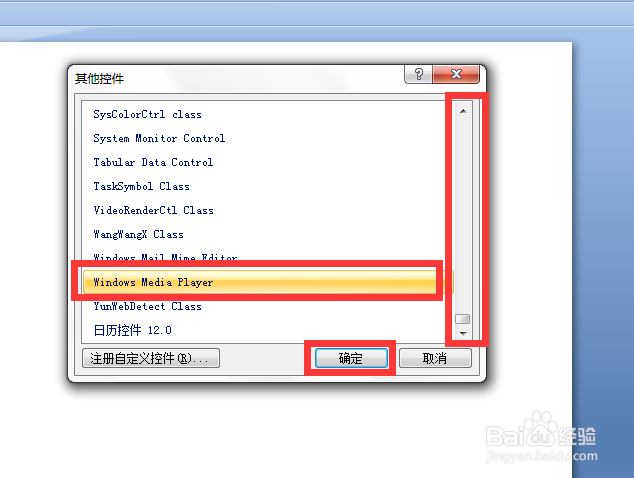
2、弹出“其他控件”窗口,拉动右侧的滑条,找到“windows media player" ,点击”确定“。
PPT 插入视频 如何快速播放视频?

3、然后在幻灯片页面上拉动,拉成一个矩形,播放器就出来了

PPT 插入视频 如何快速播放视频?

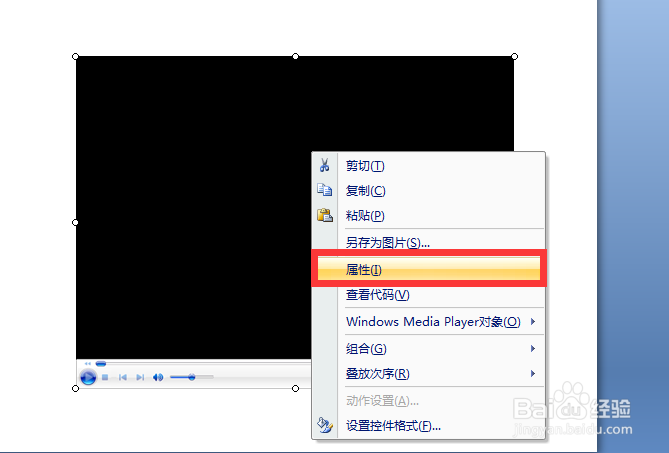
4、点击右键,选择”属性“

PPT 插入视频 如何快速播放视频?

5、”URL“后面输入视频文件的地址,可通过右键点击视频文件,查看属性,得到地址。

PPT 插入视频 如何快速播放视频?

6、将地址填入后,关闭属性窗口。

PPT 插入视频 如何快速播放视频?

PPT 插入视频 如何快速播放视频?

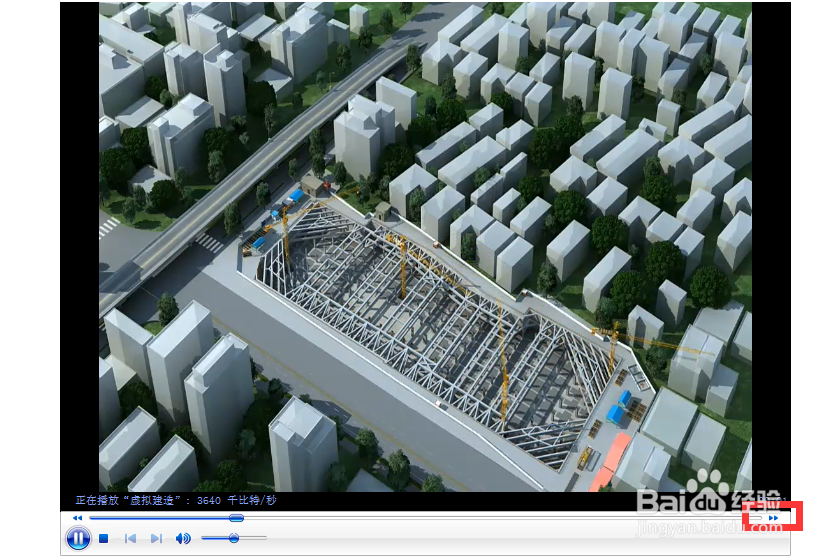
7、点击放映,播放的时候,可以点击视频时间下面的快进按钮,视频就会快进播放。
PPT 插入视频 如何快速播放视频?

1、通过视频软件进行加速,将待插入的视频,先加速

PPT 插入视频 如何快速播放视频?

2、当然也可以通过其他软件进行加速,加速完成之后,插入PPT当中,播放就可以了

PPT 插入视频 如何快速播放视频?

  • PPT中如何加快影片播放的速度
  • ppt播放速度怎么调慢
  • PPT的播放速度怎么设置?
  • PPT如何设置自动播放视频
  • PPT 插入视频 如何快速播放视频?
  • 热门搜索
    韩国泡菜怎么做 破折号怎么打出来 冬瓜汤怎么做好吃 樊文花面膜怎么样 怎么样提高精子质量 怎么设置电脑不休眠 拔丝地瓜怎么熬糖 怎么做生日蛋糕 坐骨神经痛怎么治疗 次方怎么算