PS自由钢笔工具的快速使用

 时间:2026-05-05 09:51:21

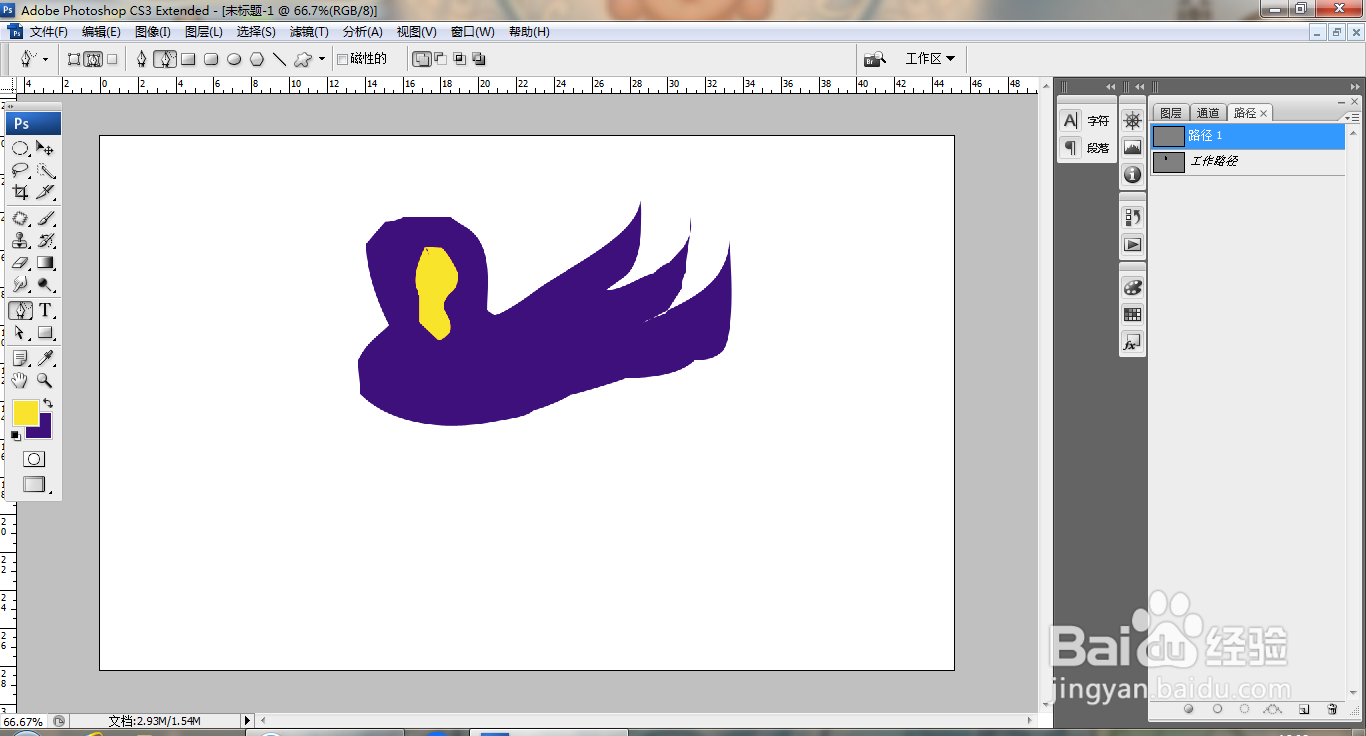
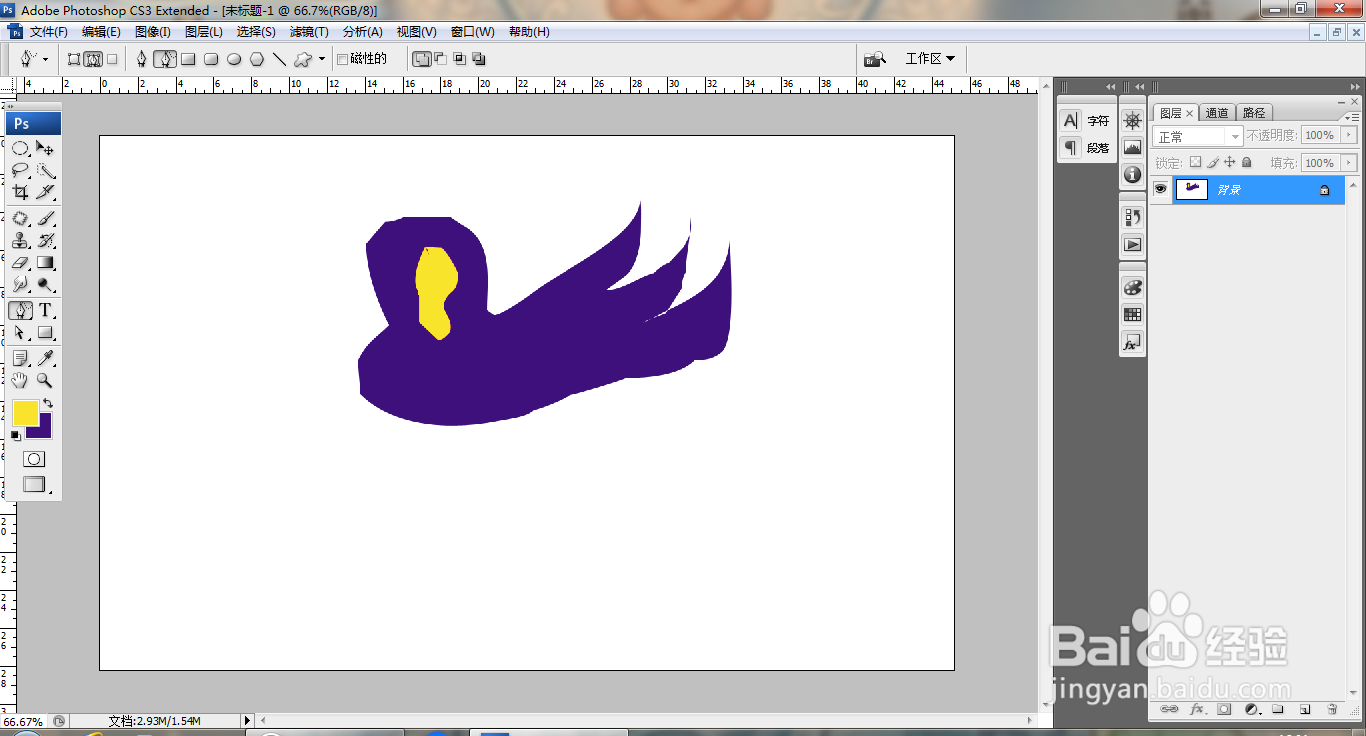
1、打开PS,新建空白背景,选择自由钢笔工具,绘制路径,载入选区,填充颜色,再次绘制路径,载入选区,填充颜色,如图
PS自由钢笔工具的快速使用

2、选择新建路径,如图

PS自由钢笔工具的快速使用

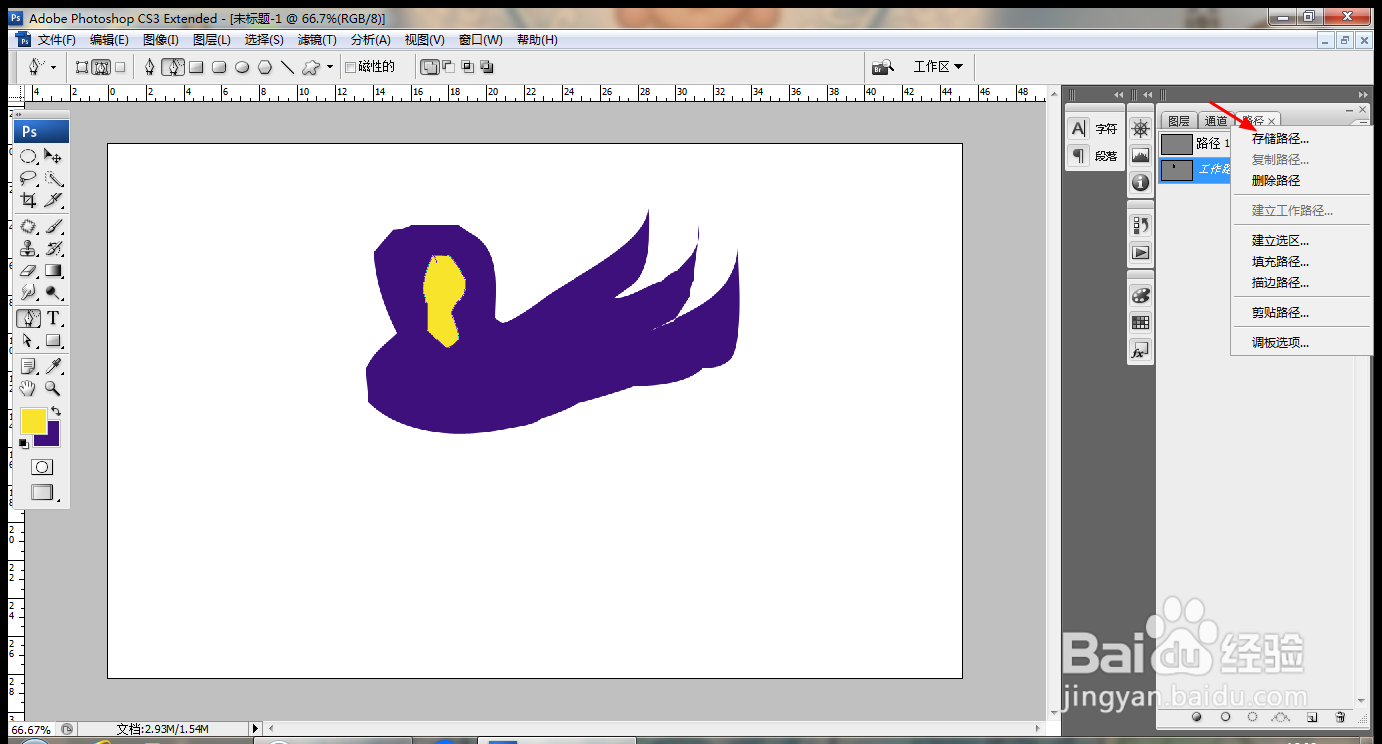
3、再次点选存储路径,如图

PS自由钢笔工具的快速使用

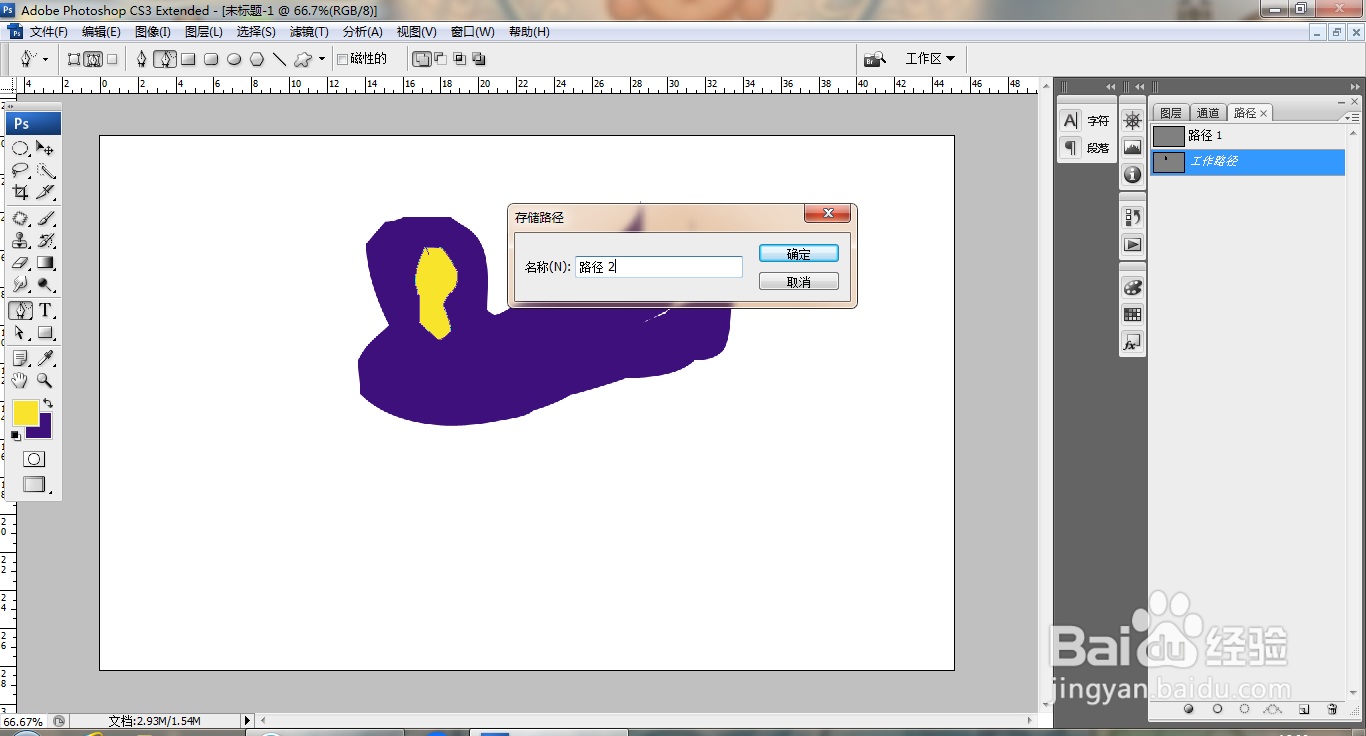
4、选择工作路径,双击路径,再次存储路径,修改路径,如图

PS自由钢笔工具的快速使用

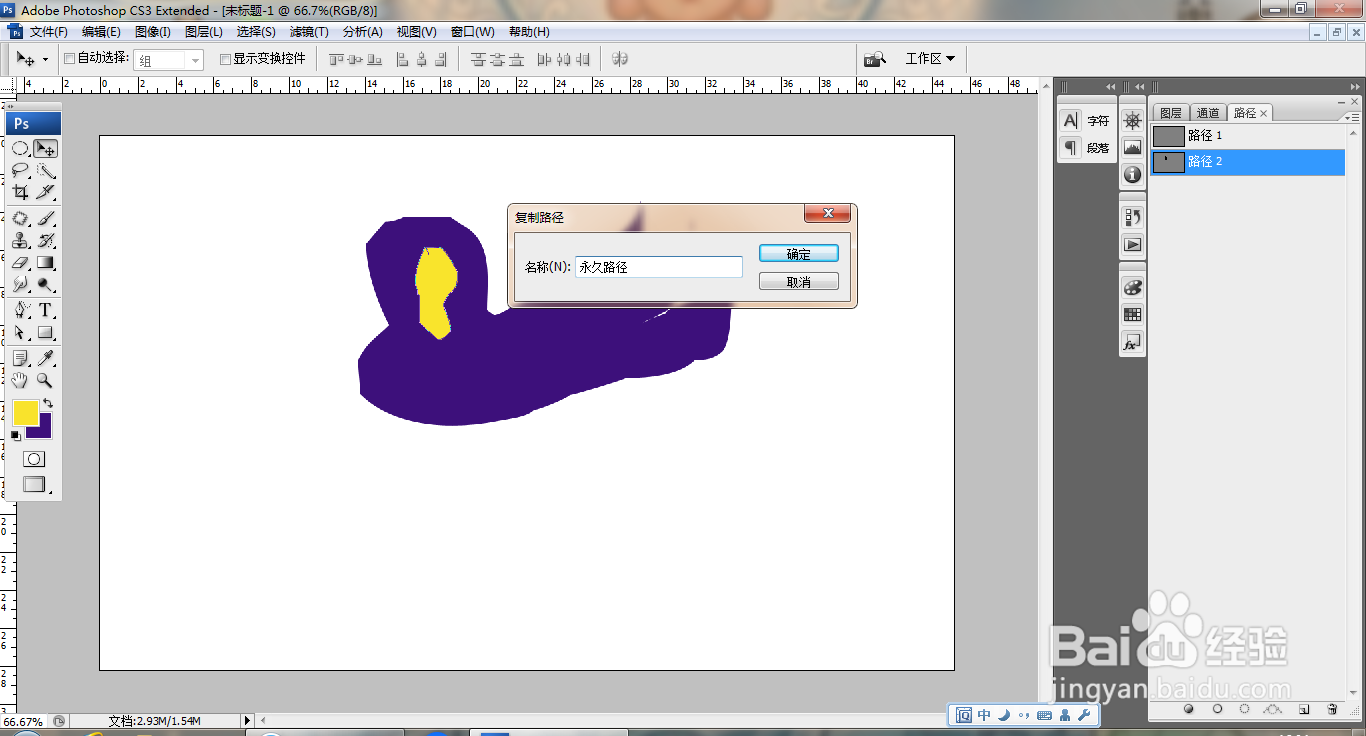
5、再次复制路径,修改,如图

PS自由钢笔工具的快速使用

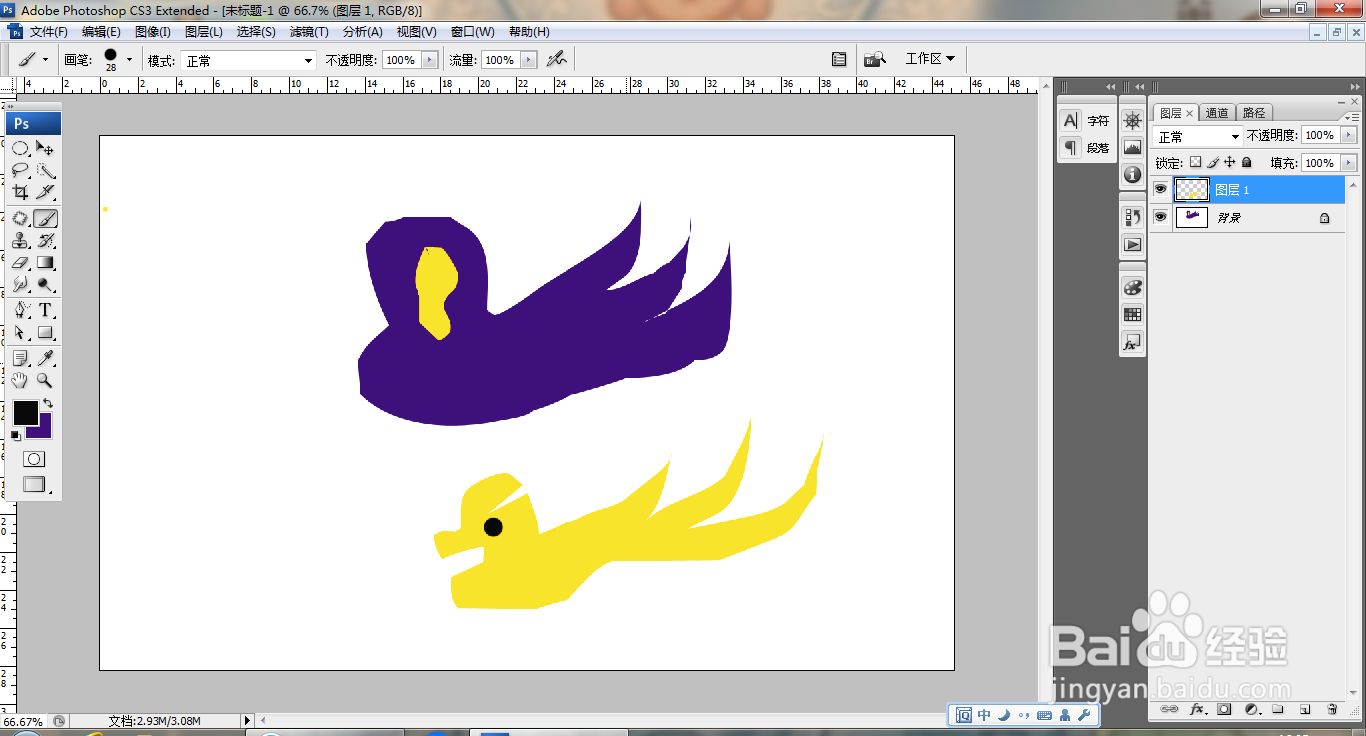
6、新建图层,选择自由钢笔工具,再次绘制路径,载入选区,填充颜色,如图

PS自由钢笔工具的快速使用

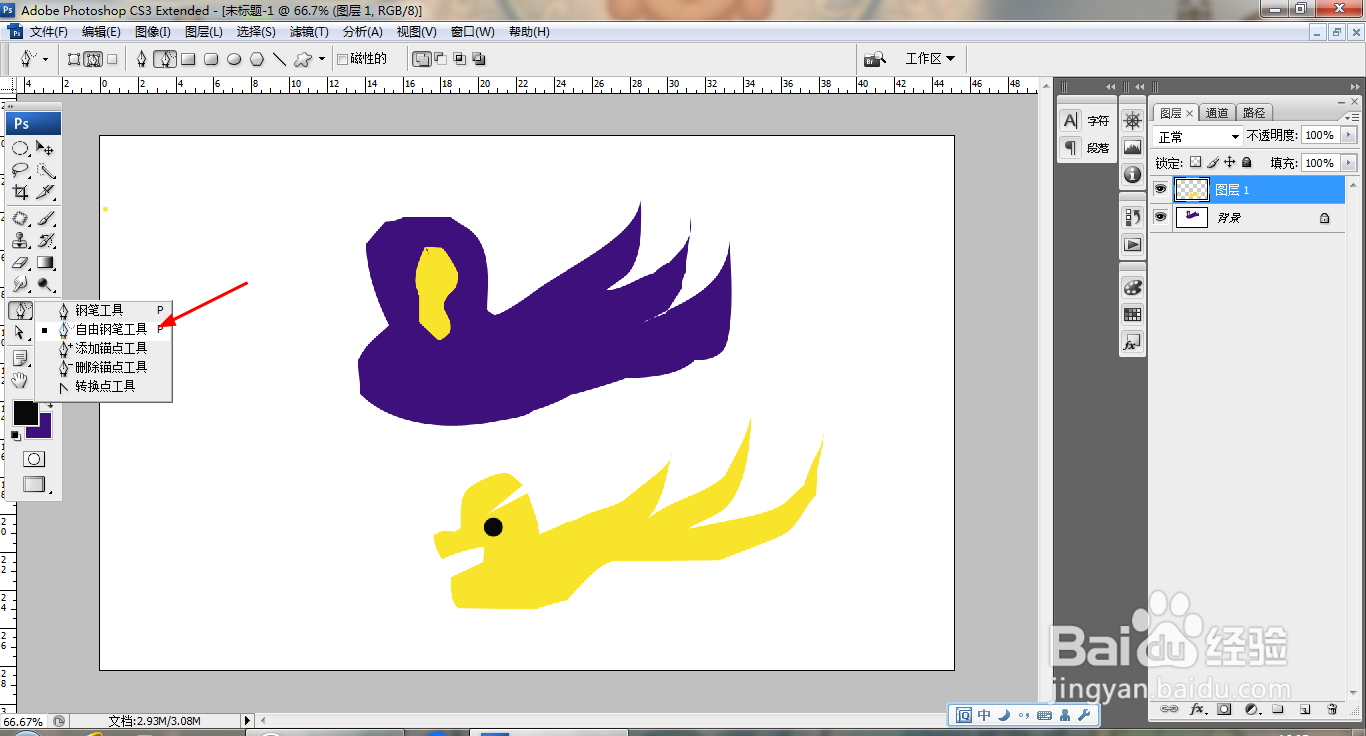
7、再次使用自由钢笔工具,如图

PS自由钢笔工具的快速使用

8、新建图层,选择自由钢笔工具,再次绘制路径,载入选区,填充颜色,如图

PS自由钢笔工具的快速使用

9、设置前景色为黑色,选择画笔工具,继续涂抹,如图

PS自由钢笔工具的快速使用

10、继续复制图层,缩小图层图片的大小,再次复制调整,如图

PS自由钢笔工具的快速使用

  • PS如何快速做腮红图案
  • PS2015中怎么给形状添加发光
  • PS怎么让图片呈现水迹的效果
  • PSCC 怎样用矩形和椭圆组成字
  • PS斜面浮雕效果该怎么做
  • 热门搜索
    芹菜炒肉的做法 our怎么读 空心菜的做法 炒肉片的家常做法 医保卡怎么办理 婺怎么读 白血病怎么引起的 豆腐干做法 脂肪粒怎么消除在眼睛旁边的 意大利面的家常做法