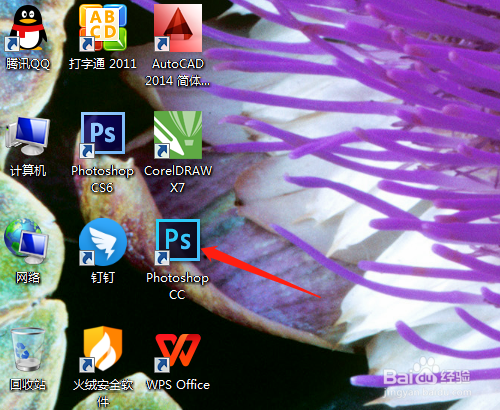
1、1. 双击打开桌面上的Photoshop CC软件。
2、2. 新建背景色空白文档。

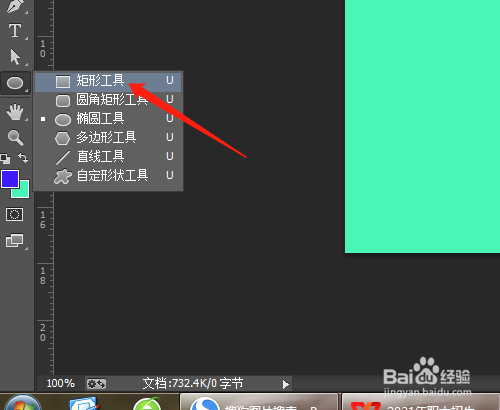
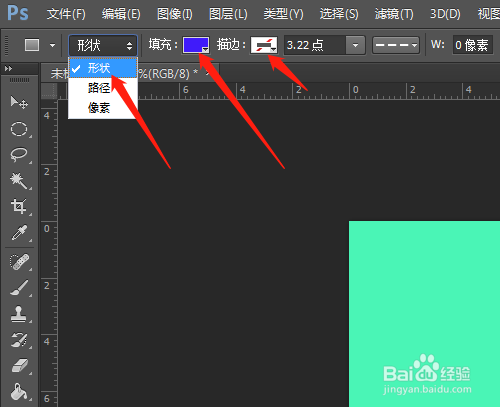
3、3. 单击矩形工具,选项中选形状,改填充颜色,描边无。
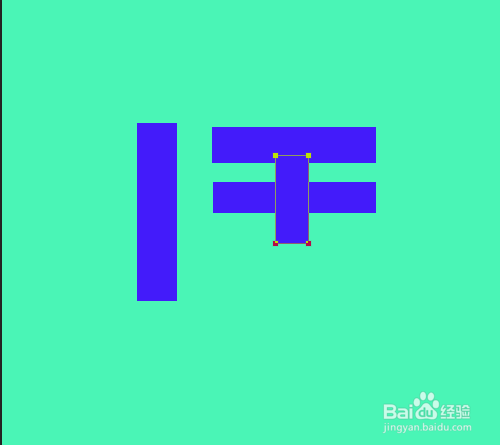
4、4. 在文档中绘制出多个矩形。
5、5. 选椭圆工具,绘制出一个小圆和一个大圆。
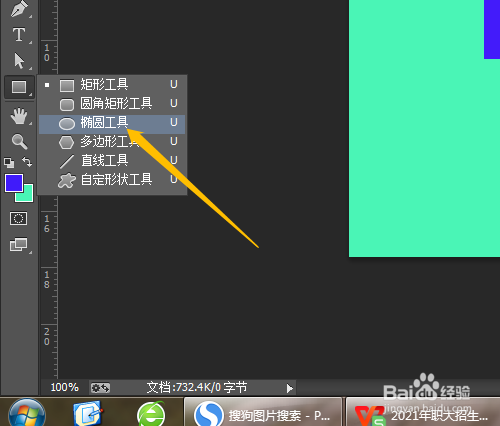

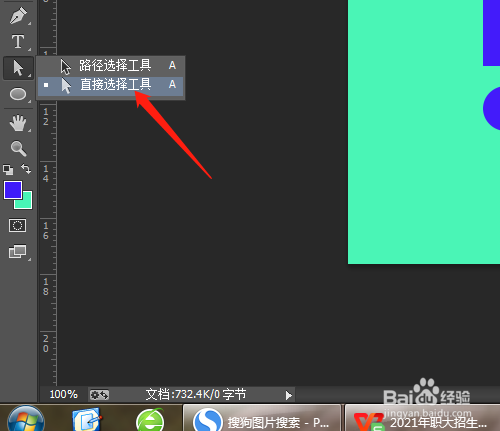
6、6. 单击选直接选择工具,在椭圆外单击取消选定。

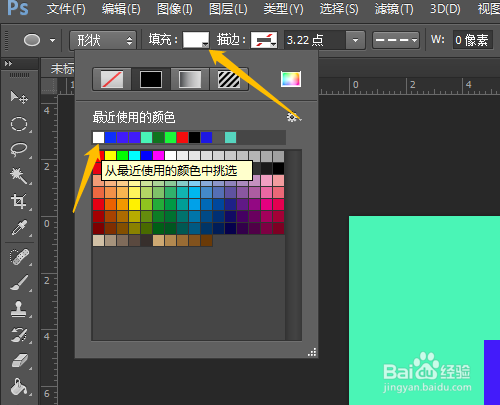
7、7. 选椭圆工具,填充颜色改为白色。

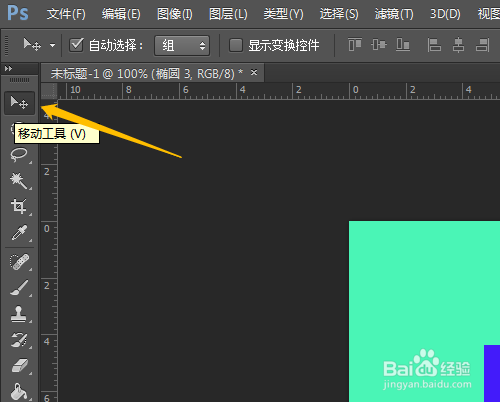
8、8. 绘制出一个白色的圆,用移动工具移动白色圆至合适位置。完成组成字的操作。

时间:2026-04-23 10:38:04
1、1. 双击打开桌面上的Photoshop CC软件。
2、2. 新建背景色空白文档。
3、3. 单击矩形工具,选项中选形状,改填充颜色,描边无。
4、4. 在文档中绘制出多个矩形。
5、5. 选椭圆工具,绘制出一个小圆和一个大圆。
6、6. 单击选直接选择工具,在椭圆外单击取消选定。
7、7. 选椭圆工具,填充颜色改为白色。
8、8. 绘制出一个白色的圆,用移动工具移动白色圆至合适位置。完成组成字的操作。
