PPT中如何设置插入的图片的填充颜色为黑白色

 时间:2024-10-14 11:06:07

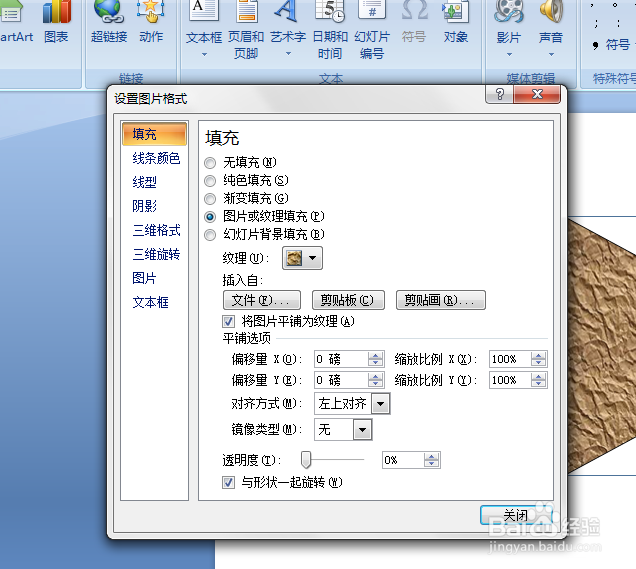
1、如本例,要求将下图中插入的图片的颜色更改为黑白色。

PPT中如何设置插入的图片的填充颜色为黑白色

2、点击选中插入的图片,点击鼠标右键,在弹出的菜单选项中点击选择【设置图片格式】选项。

PPT中如何设置插入的图片的填充颜色为黑白色

3、如下图,通过上一步骤,在系统中弹出了【设置图片格式】对话框。

PPT中如何设置插入的图片的填充颜色为黑白色

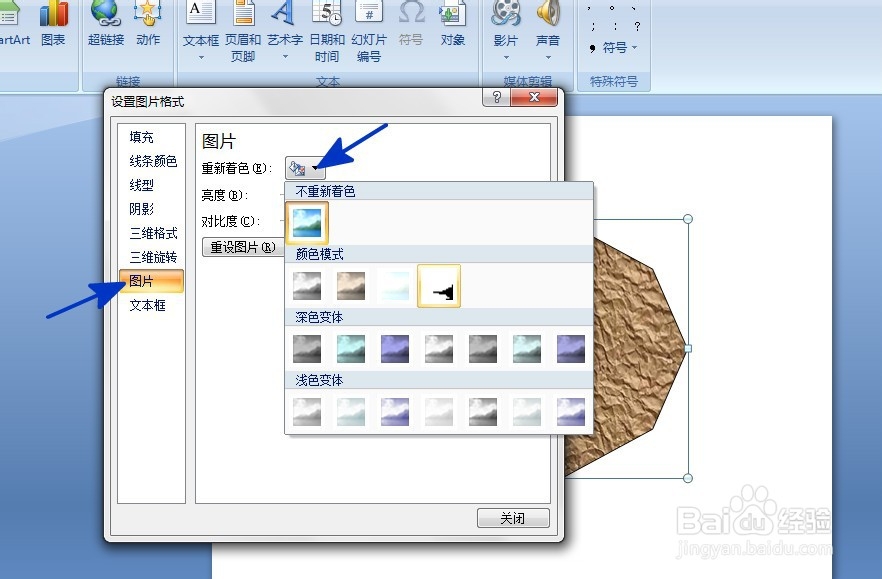
4、在通过上一步骤,系统中弹出的【设置图片格式】对话框中:左边点击选择[图片]选项;右边点击[重新着色]后面的按钮,在弹出的选项中点击选择黑白色效果的选项,完成后点击【关闭】按钮,将对话框关闭。
PPT中如何设置插入的图片的填充颜色为黑白色

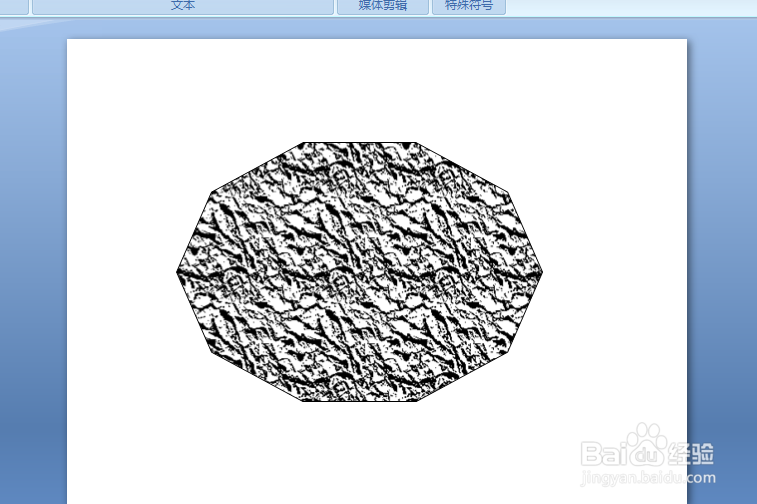
5、返回到页面中,通过以上操作步骤,插入的图片的填充颜色就更改为了黑白色,结果如下图所示:
PPT中如何设置插入的图片的填充颜色为黑白色
  • PPT演示技巧—PPT中批量插入图片三种方法
  • 如何在PPT中制作弯曲的文字
  • 清除艺术字不能清除什么?
  • ppt怎么自动生成替换文字
  • PPT怎样制作逼真的月亮绕地球转?(服啊!)
  • 热门搜索
    炫彩皮肤怎么买 何晟铭怎么读 阿里巴巴在哪里上市 癫痫频繁发作怎么办 加密的pdf怎么解密 如何营销 怎么样能祛斑 如何加入微信群 两个路由器怎么串联 电视的尺寸怎么算