虚拟机安装xp Oracle VM VirtualBox 虚拟机教程

 时间:2026-02-16 17:12:22

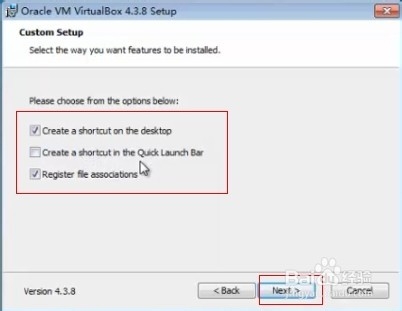
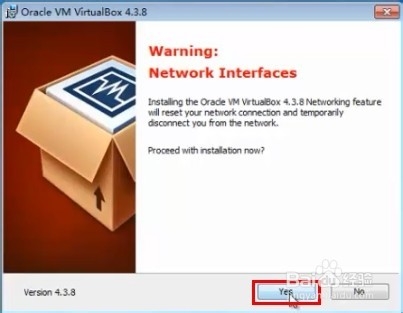
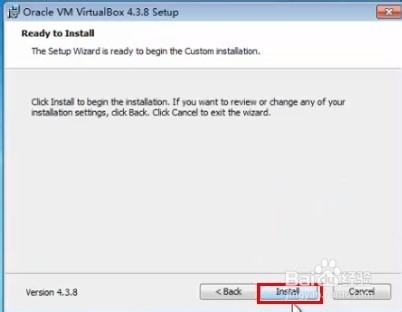
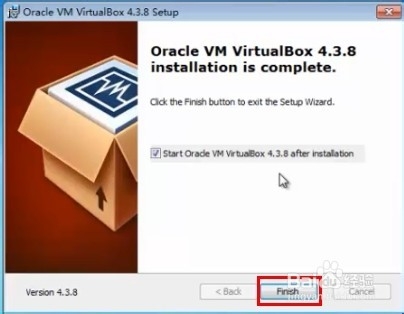
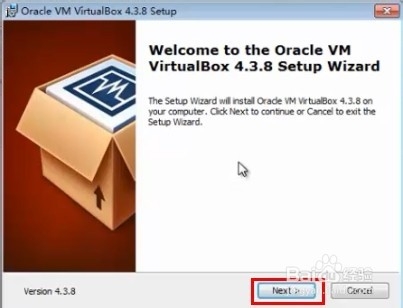
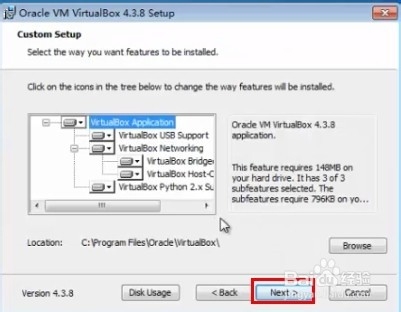
1、去百度搜索:Oracle VM VirtualBox-4.3.8-92456-Win.exe 下载并安装,安装软件过程中如果弹出任何信任提示,都选择打钩信任,这是因为虚拟机要安装虚拟的网卡。
虚拟机安装xp Oracle VM VirtualBox 虚拟机教程

虚拟机安装xp Oracle VM VirtualBox 虚拟机教程

虚拟机安装xp Oracle VM VirtualBox 虚拟机教程

虚拟机安装xp Oracle VM VirtualBox 虚拟机教程

虚拟机安装xp Oracle VM VirtualBox 虚拟机教程

虚拟机安装xp Oracle VM VirtualBox 虚拟机教程

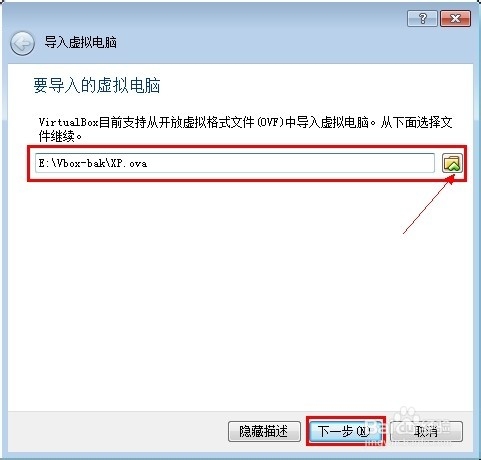
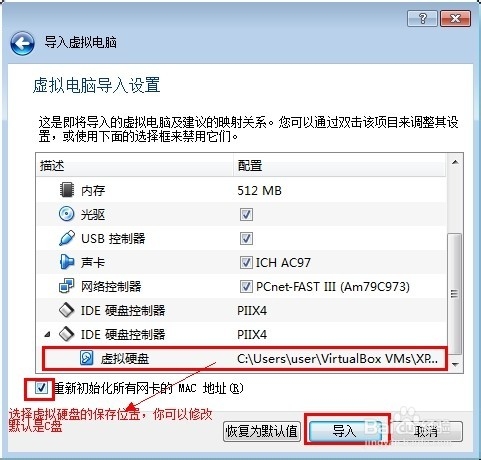
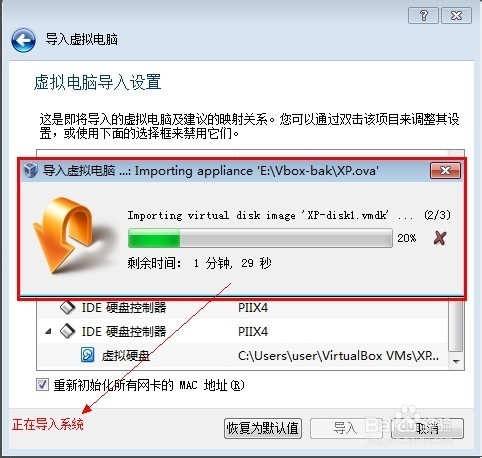
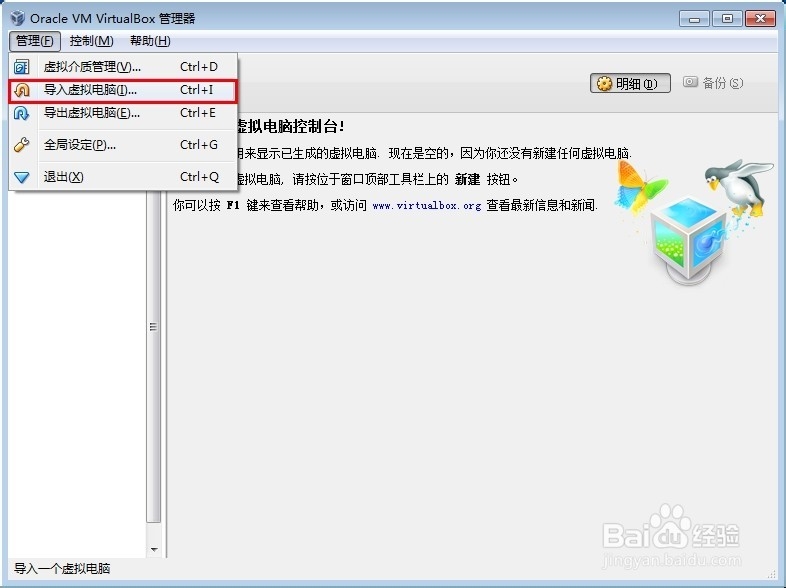
2、软件安装完成选择---管理--导入虚拟电脑--选择找到电脑上面的xp.ova系统包--下一步--初始化网卡mac值打钩--导入--等待导入完成!
虚拟机安装xp Oracle VM VirtualBox 虚拟机教程

虚拟机安装xp Oracle VM VirtualBox 虚拟机教程

虚拟机安装xp Oracle VM VirtualBox 虚拟机教程

虚拟机安装xp Oracle VM VirtualBox 虚拟机教程

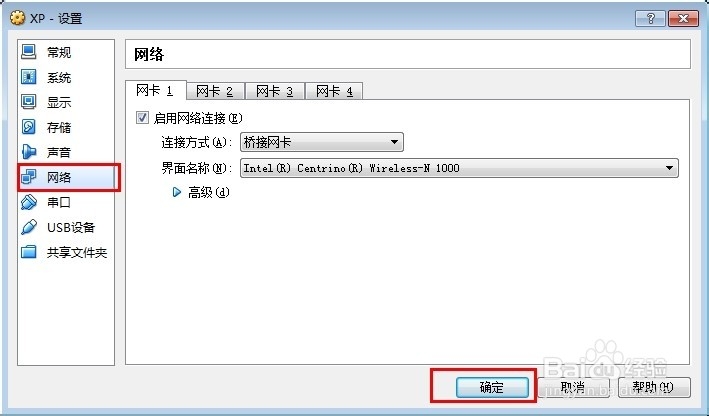
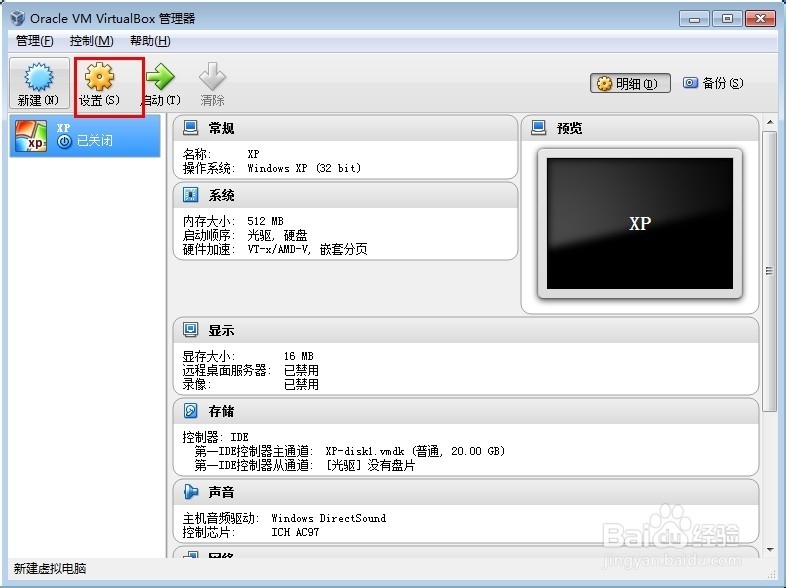
3、导入完成--虚拟机界面就会有XP的虚拟机一个----设置----网络---确定---OK!

虚拟机XP系统安装完成!
虚拟机安装xp Oracle VM VirtualBox 虚拟机教程

虚拟机安装xp Oracle VM VirtualBox 虚拟机教程

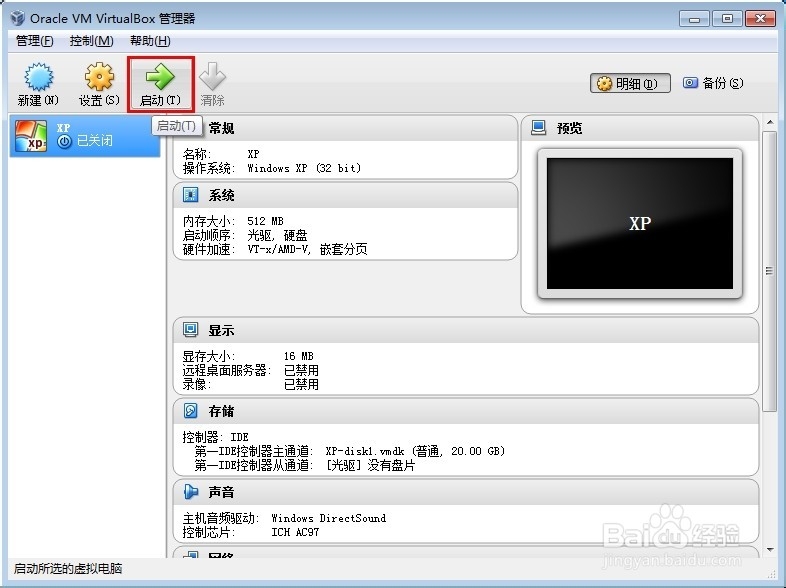
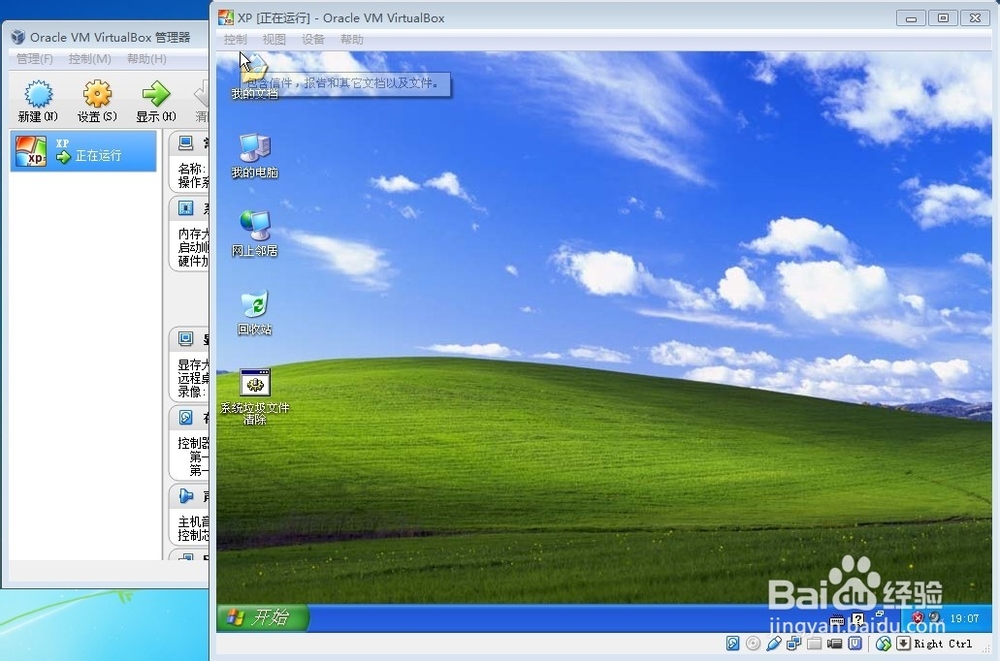
4、最后启动虚拟机XP进入XP操作系统

虚拟机安装xp Oracle VM VirtualBox 虚拟机教程

虚拟机安装xp Oracle VM VirtualBox 虚拟机教程

  • 易语言分割字节集
  • jquery把复选框checkbox选中的值放入input框中
  • 个人电脑如何实现做WEB服务器
  • QtCreator4.4如何配置qss及CSS文件高亮显示?
  • 使用IL Spy 对c#编译文档进行反编译
  • 热门搜索
    结婚证丢了怎么补 北京的旅游景点 大益普洱茶怎么样 重庆旅游团 孕妇可以吃火龙果 江门旅游攻略 山东外贸职业学院怎么样 美国拉斯维加斯旅游 图片怎么加字 凉拌穿心莲