如何用PPT制作转盘?

 时间:2026-02-14 11:03:20

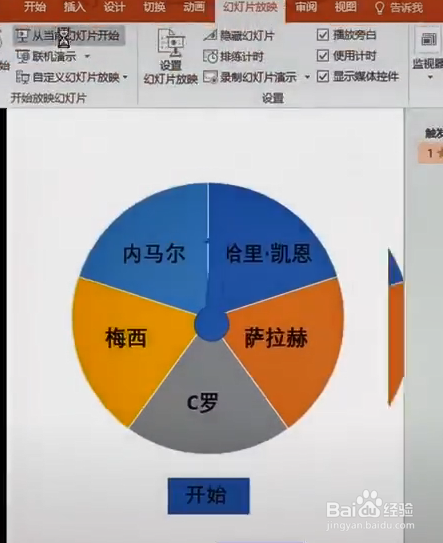
1、首先,插入一个饼图,绘制两个箭头加一个圆;

如何用PPT制作转盘?

如何用PPT制作转盘?

2、然后,我们选择下面的箭头鼠标右键,去掉填充颜色;

如何用PPT制作转盘?

3、然后去掉它的轮廓,按住CTRL加选鼠标右键将它组合;

如何用PPT制作转盘?

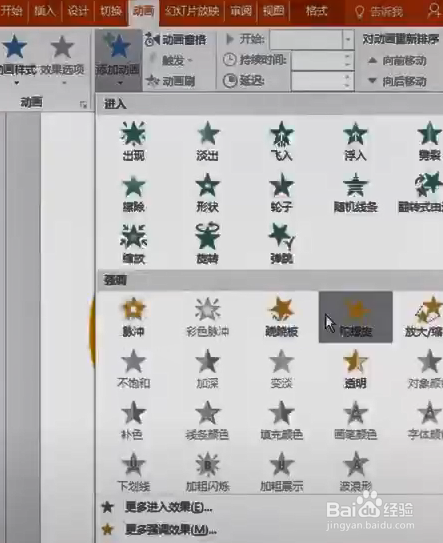
4、组合之后,我们放到饼图的正中心,放完之后选择动画,添加动画;

如何用PPT制作转盘?

如何用PPT制作转盘?

5、选择涂螺旋的效果,然后再打开动画窗格;

如何用PPT制作转盘?

6、鼠标右键选择计时,我们开始的时候选择单击时;

如何用PPT制作转盘?

7、然后期间我们选择非常快,然后重复的话我们选择直到幻灯片末尾;

如何用PPT制作转盘?

如何用PPT制作转盘?

8、触发器我们选择单击下列对象启动效果,单击开始的文本框;

如何用PPT制作转盘?

如何用PPT制作转盘?

9、我们来看一下最终效果。鼠标左键单击开始文本框就可以了。

如何用PPT制作转盘?

  • ppt动画效果怎样做
  • PPT怎么设置动画路径
  • PPT制作出聚光灯效果
  • PPT 如何设置自定义动作路径
  • PPT怎么制作拆字效果的动画?
  • 热门搜索
    貔貅怎么开光 迁户口申请书怎么写 武汉大学怎么样 手机自带软件怎么卸载 贝智康奶粉怎么样 四格漫画怎么画 苹果4s怎么升级系统 怎么看电脑系统 红眼病怎么治疗 卤肉怎么做