PPT制作出聚光灯效果

 时间:2026-02-13 07:56:08

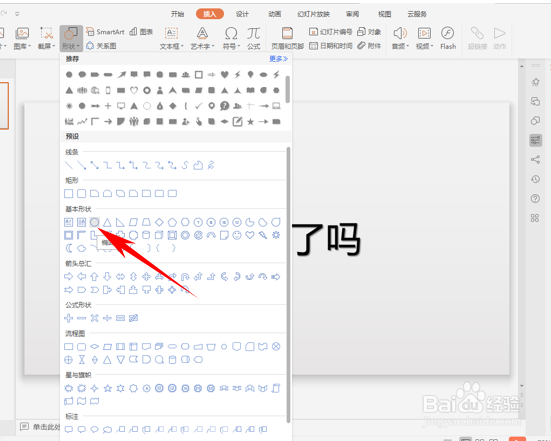
1、在输入文本的基础上,单击工具栏当中的插入,选择形状,在下拉菜单当中选择圆形形状。
PPT制作出聚光灯效果

2、单击后在文字的第一个字处画出一个圆形,将圆形的填充颜色改为白色填充,然后再将圆形的边框设置为无。

PPT制作出聚光灯效果

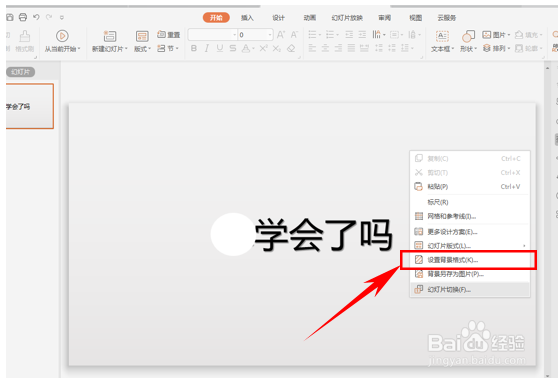
3、在幻灯片单击右键,选中设置背景格式。

PPT制作出聚光灯效果

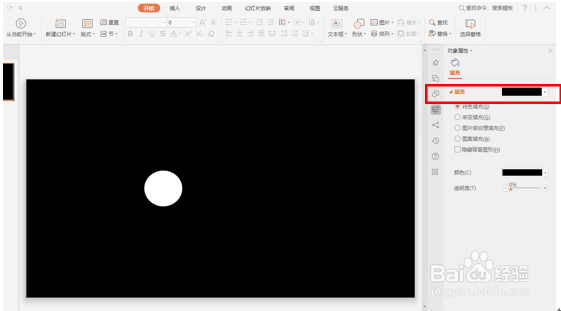
4、弹出对象属性的对话框,将背景选择纯色填充,颜色设置为黑色。

PPT制作出聚光灯效果

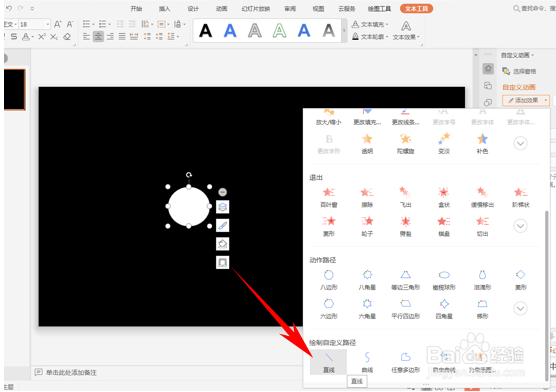
5、设置自定义动画格式,在添加效果的对话框下,查找到绘制自定义路径,选择直线。
PPT制作出聚光灯效果

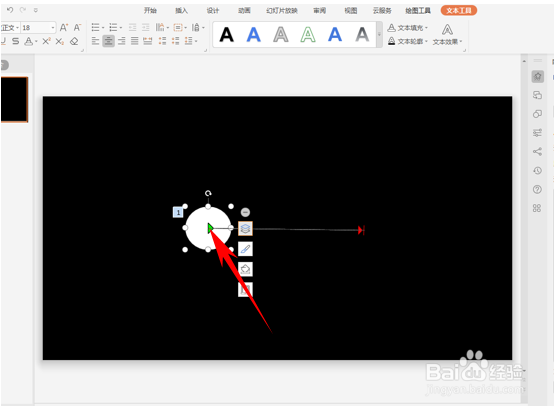
6、回到界面后,在圆圈中心画一条直线,到最后一个字的位置。

PPT制作出聚光灯效果

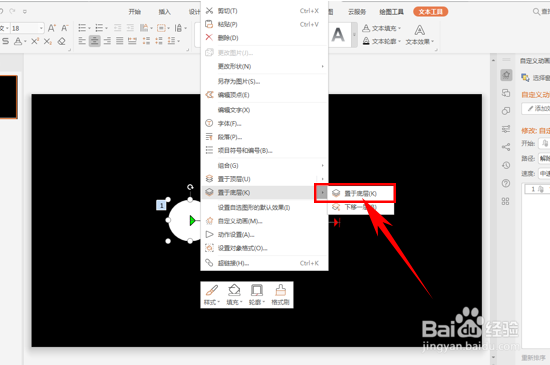
7、在圆形形状处,单击右键,选择将圆形形状置于底层。

PPT制作出聚光灯效果

8、就看到第一个字已经显现出来。单击幻灯片放映,从当前开始,查看效果。

PPT制作出聚光灯效果

9、看到圆形形状就会按照路径从第一个字滑动到最后一个字,形成聚光灯的效果。

PPT制作出聚光灯效果

  • PPT怎么设置动画方向从左到右移动
  • PPT动画方向怎样设置从左到右
  • PPT中怎样为图片制作弹跳动画效果
  • ppt幻灯片进入和退出动画效果的设置方法
  • PPT的动作路径如何设置
  • 热门搜索
    母亲节英语怎么说 想法的近义词 中国港口博物馆 矫捷的近义词 宝宝腹泻怎么办 鸡胸肉怎么做才好吃 印象笔记怎么用 来例假能吃感冒药吗 机油加多了会怎么样 咬肌肥大怎么办